卒園DVDの作り方|DVD係が失敗・クレームを防ぐための進め方
動画編集もDVD作成も初めてです。
卒園式で上映する予定なので、失敗したり保護者からクレームが来たりしないか不安です……。

まずは
「いつ・どこで・どのタイミングで・誰にみせるのか。」
「本当に全員にDVDで配るのか。」
を決めることです。
ここを最初に決めておくと、後から「DVDはいらないよー。」「うちの子が映ってない!」「雰囲気と違うね。冷笑」みたいなトラブルを防ぎやすくなります。
卒園DVD係を任されると、
「とりあえず写真を集めよう!」
となりがちですが。一旦ストップしてください。
気持ちはわかりますが、おちついてw
全体を考えてからはじめないと。あとでトラブルになる場合もあります。
私が送った動画は採用されなかった。などの嫌なクレームが来ないようにまずはじめに計画をたててから作業に移りましょう!
上映方法を決める
→ 構成を決める
→ 必要な写真・動画を集める
→ 編集する
→ DVDや動画共有の準備をする
→ 本番前に確認する
この順番で進めた方が失敗しにくいです。
この記事では、
「初めてDVD係になった保護者さん」
を想定して、卒園式までに何をすればいいのかを順番に解説します。
卒園DVD係になったら最初に決める5つのこと
卒園DVD係さんになってしまった。もしくはやりたいな。って方は動画編集ソフトを決める!とか写真を集めるぞ!の前に前提条件を明確にさせましょう♪
ここを曖昧にしたまま作り始めると、途中で仕様変更が入りやすくなります。
いつ・どこで上映するのかを確認する
まず一番最初に確認したいのが、
「完成した動画をいつどこで誰がどんなタイミングで見るのか?」
です。
例えば、
・卒園式の中で上映する
・卒園式終了後に教室で上映する
・謝恩会で上映する
・上映はせず各家庭へ共有する
では作り方が変わります。
特に園のテレビやプロジェクターを使う場合は、
「何を使って再生するのか」
まで確認しておきましょう。
- DVDプレイヤーを使うのか。
- パソコンからHDMIで映すのか。
- USBメモリから直接再生するのか。
ここは園によって違います。
完成直前になって、
「当日はDVDしか再生できません!」
と言われたらかなり焦りますw
上映方法と再生機器は最初に確認。
これだけで大きな事故を一つ防げます。
完成・上映までのスケジュールを決める
卒園式の日は動かせません。
なので、
卒園式の日から逆算して作ります。
おすすめは、
| 時期 | やること |
|---|---|
| 2〜3か月前 | 上映方法・構成・担当を決める |
| 1〜2か月前 | 必要な写真・動画を集める |
| 3〜4週間前 | 編集・仮完成 |
| 2週間前 | 保護者・担当者で内容確認 |
| 1〜2週間前 | DVD作成・本番機器で再生確認 |
| 当日 | 上映 |
これは一例ですが、
「動画完成=作業終了」ではありません。
DVDにするなら、
DVD作成
→ 再生確認
→ 必要なら修正
→ 再作成
という時間も必要です。
個人的には、この最後の確認期間をかなり余裕を持って取ることをおすすめします。
卒園式3日前に動画が完成して、
「よし!今からDVD焼こう!」
は怖いですw
園児・先生だれを出演させるのか確認する
次に確認するのが園児・先生だれを出演させるのかです。
卒園ムービーで一番避けたいクレームの一つが、
「うちの子がほとんど映っていない」
です。
悪気がなくても、写真を集めやすい子や行事によく参加している子に映像が偏ることがあります。
そのため、
・園児一覧
・登場した写真枚数
・動画で登場した回数
・個人メッセージの有無
くらいは簡単に管理しておくと安心です。
完璧に秒数まで平等にする必要はありません。
ただ、
「一人だけ極端に少ない」
という状態は完成前に気付けるようにしておきましょう。
DVDで配る?動画で共有する?先に決める
昔は、
卒園記念=全員にDVD
という形が一般的でした。
でも、今は必ずしも全家庭へDVDを配る必要はありません。
例えば、
・卒園式後にクラスで上映
・家庭には動画を共有
・先生には記念DVDをプレゼント
・DVDが欲しい家庭だけ希望を取る
という方法が主流であります。
むしろ最初に、
「DVDが欲しい家庭は何世帯あるのか?」
を確認してしまうのがおすすめです。
DVDプレイヤーがご自宅にあるご家庭が減ってきている昨今ですから。
プレイヤーないのにDVD配られてもねー。なんて嫌なことを言われないように先に手をうっておきましょうw
園や保護者へ写真・動画の使用確認をする
園児の顔が映った写真・動画を使用するので、
園側のルールや保護者への確認を先に行ってください。
特に、
・写真を動画に使用してよいか
・他家庭へ共有してよいか
・動画ファイルをオンライン共有してよいか
・SNS等へ転載しないこと
・園から提供された写真の使用範囲
などは確認しておきます。
Googleフォトなどの共有アルバムを使う場合も、共有設定には注意してください。
リンク共有の場合、設定によってはリンクを知っている人が閲覧できる状態になります。
卒園ムービーは子どもの顔や名前がたくさん入る動画です。
「便利だからとりあえず全公開!」はやめましょう。
また、市販されている音楽をBGMとして動画やDVDへ収録する場合は、著作権の確認が必要になることがあります。
特にDVDを複製して配布する場合は、使用する楽曲について事前に確認しておくと安心です。
これは自分で背負わずに園側にどうすればいいですか?と質問ベースのスタンスで確認を取ればオッケーです。
失敗しないために卒園ムービーのスケジュールを先に決める
卒園DVD制作では、
編集よりスケジュール管理の方が大事
と言ってもいいくらいです。
まず構成を決めてから必要な写真・動画を洗い出す
いきなり、
「みなさん写真ください!」
と募集するのはおすすめしません。
構成が決まっていないと、
何の写真が何枚必要なのか分からないからです。
例えば、
・入園当初
・運動会
・発表会
・遠足
・普段の園生活
・先生
・卒園前
という構成にするとします。
ここまで決まって初めて、
「入園式の写真が足りない」
「運動会は十分ある」
「先生と園児が一緒に写っている写真が少ない」
と判断できます。
構成
→ 必要素材を決める
→ 写真・動画を募集する
この順番がおすすめです。
動画編集は余裕を持って終わらせる
編集担当者にとって一番怖いのは、
修正依頼が最後に集中すること
です。
完成したと思って見せたら、
「名前が違う」
「この写真を差し替えて」
「この子の写真が少ない」
「先生の写真を追加したい」
ということは普通に考えられます。
なので、
自分の中の完成日と、本当の締切日を別にしてください。
卒園式当日が締切ではありません。
できれば数週間前に一度完成させて、他の担当者にも確認してもらいます。
DVD作成と再生確認にはしっかり時間を取る
動画が完成したら終わり!
……ではありません。
上映するなら、
「当日ちゃんと再生できる」
ところまでが完成です。
・映像が最後まで再生できるか
・音が出るか
・文字が切れていないか
・テレビ画面で見やすいか
などを確認します。
かならず、
卒園式当日に使うDVDプレイヤー・テレビ・プロジェクターで事前確認
してください。
自宅では再生できたのに本番機器では再生できない。
このトラブルを防ぐには、実際の機材で確認するのが一番安心です。
卒園DVDの構成テンプレ|迷ったらこの順番で作る
ここから実際のムービー構成です。
正解はありません。
ただ、初めて作るなら時系列に沿って作るとかなり分かりやすくなります。
①オープニング
最初はシンプルでOKです。
例えば、
「〇〇保育園 令和〇年度 卒園記念ムービー」
など。
最初から凝った演出を作ろうとすると時間を使います。
まず、
「何の動画なのか」
が分かれば十分です。
②入園当初の写真
入園したばかりの頃の写真は、卒園ムービーとの相性がかなりいいです。
卒園直前の姿と比べると、
「こんなに小さかったんだ!」
となります。
入園式だけでなく、
・最初の登園
・制服姿
・園バッグ
・初めての給食
・教室での様子
なども使えます。
③運動会・発表会・遠足など園生活の思い出
ここがムービーの中心になります。
・運動会
・発表会
・遠足
・夏祭り
・クリスマス
・節分
・お泊まり保育
など、その園ならではの行事を時系列で並べると見やすいです。
全部の行事を入れる必要はありません。
写真の量と上映時間を見ながら選びます。
④普段の園生活・何気ない写真
個人的には、こういう写真が結構いいです。
イベント写真だけではなく、
・友達と遊んでいる
・給食を食べている
・園庭で遊んでいる
・先生と話している
・みんなで笑っている
ような、
「普段の園生活」
の写真です。
数年後に見ると、意外とこういう写真の方が懐かしかったりします。
⑤先生・園児からのメッセージ
可能なら、
・園児から先生へ
・先生から園児へ
などのメッセージを入れると最後がまとまりやすくなります。
例えば、先生の好きなところ。というテーマで
紙に書かせてそれを持った写真を一人3秒つかう。というパーツを作ると全員が必ず映ります。
⑥エンディング
最後は、
・集合写真
・卒園おめでとう
・先生へのありがとう
・小学校でも頑張ってね
などで締めます。
最後に集合写真を数秒長めに表示すると、終わりも分かりやすくなります。
構成の参考動画:
YouTubeで公開されている
「卒園式2022スライドショー / sakuradaiyouchien」
なども、園生活をどの順番で見せるかを考える参考になります。
完全に同じ構成にする必要はありません。
写真の切り替え方や、入園から卒園までの見せ方を見る
という使い方がおすすめです。
構成が決まったら卒園ムービーに使う写真・動画を集める
園児全員ができるだけ均等に登場するようにする
ここは本当に大事です。
写真を選んでいる本人は気付かなくても、
特定の園児だけ登場回数が多くなることがあります。
おすすめは簡単な一覧表を作ることです。
| 園児名 | 入園 | 行事 | 普段 | メッセージ |
|---|---|---|---|---|
| 〇〇ちゃん | ○ | ○ | ○ | ○ |
| 〇〇くん | ○ | ○ | △ | ○ |
これだけでも偏りに気付きやすくなります。
「全員同じ秒数」までやる必要はないけれど、極端な差は作らない。
このくらいの感覚でいいと思います。
必要な写真・動画を具体的に伝える
保護者へ、
「卒園ムービーに使う写真ください!」
だけだと大量の写真が届く可能性があります。
それより、
「横向きで撮った入園当初の写真や動を1〜2」
「横向きで撮った園行事で使ってほしい写真・動画を2〜3」
など、ある程度条件を決めた方が集めやすいです。
ファイル名も、
園児名_運動会_01
のようにしてもらえると後からかなり楽です。
30人分の
IMG_9281.jpg
IMG_4428.jpg
IMG_1098.jpg
みたいなファイルが集まると、誰が誰だか分からなくなりますw
LINEやGoogleフォトなどで素材を集める
連絡はLINEグループ。
写真・動画の受け渡しは共有アルバム。
という形にすると管理しやすいです。
Googleフォトなどを使えば、複数人から写真や動画をまとめて集めることもできます。
ただし、先ほど触れた通り、
共有範囲には注意してください。
子どもの写真を扱っているので、誰でも見られる状態にしないよう設定を確認します。
卒園ムービーはCapCutならスマホだけでも作れる
動画編集ソフトとか全然分かりません……。
初めて作るのであれば、個人的にはCapCutが分かりやすいと思います。
初心者ならまずCapCutがおすすめ
CapCutはスマホで、
・写真を並べる
・動画を入れる
・文字を入れる
・BGMを入れる
・場面転換を入れる
・完成動画を書き出す
ところまでできます。
卒園ムービー程度であれば、スマホだけで作ることも十分可能です。
もちろん、
Canva
iMovie
パソコンの動画編集ソフト
など、すでに使い慣れているものがあればそれを使ってOKです。
わざわざ新しいソフトを覚える必要はありません。
写真と動画を構成どおりに並べる
編集を始めたら、先ほど決めた構成通りに素材を並べます。
オープニング
↓
入園
↓
園生活
↓
行事
↓
先生・園児メッセージ
↓
エンディング
まず最後まで並べてください。
細かいエフェクトや装飾は後です。
最初から1画面ずつ完璧に作ろうとすると全然終わりませんw
まず全体を完成させてから細部を整える。
これがおすすめです。
画面比率は16:9を基本にする
テレビや最近のプロジェクターで上映するのであれば、
16:9
を基本にすると作りやすいです。
ただし、園や会場から画面比率の指定がある場合はそちらを優先してください。
途中で画面比率を変更すると、
文字位置や写真の配置がズレることがあります。
最初に決めて、最後まで変えない。
これも失敗防止ポイントです。
文字は大きくシンプルにする
スマホで編集していると、
小さな文字でも意外と読めます。
でも本番は、
教室の後ろからテレビやスクリーンを見る
可能性があります。
なので文字は、
・大きめ
・短め
・背景と見分けやすい
・画面ギリギリに置かない
を意識します。
凝ったフォントより、
「読める」方が大事です。
完成したらMP4で書き出す
動画が完成したら、動画ファイルとして書き出します。
CapCutならスマホから動画を書き出せます。
卒園DVD用の完成データとしては、
MP4で保存できていれば扱いやすいです。
ここで一度、
スマホやパソコンで最初から最後まで再生してください。
動画を書き出した後に、
・音が抜けていないか
・文字が間違っていないか
・途中で止まらないか
・最後まで再生できるか
を確認します。
ここで完成動画に問題がなければ、動画編集は終了です。
https://dvdpaint-blog.com/capcut
完成した卒園ムービーをDVDにする
あとは先生用と希望者用にDVDを作りたいです。
でもDVDを焼いたことがありません……。
DVD Paint.comならスマホの動画を選択するだけでDVDにして発送します。
価格は一枚1000円~で、プレゼントや配布用の焼き増しはたった500円で出来ます。
完成動画を送ってテレビで見られるDVDにする
DVD Paint.comは、
完成した動画をDVDに書き込む専門店
です。
動画を作り直す必要はありません。
卒園ムービーが完成したら、
完成動画を送る
↓
DVD-Video形式でDVDを作成
↓
DVDが届く
↓
再生確認
という流れです。
スマホ・パソコンどちらからでも注文できます。
現在の基本料金は1,000円〜です。
\3分で注文できます!/
[/chat]
先生用・希望者用のDVDを必要な枚数だけ作る
卒園DVDの場合、
同じ動画を複数枚欲しい
というケースが多いと思います。
例えば、
・先生へ2枚プレゼント
・DVD希望家庭15枚
・保存用1枚
なら合計18枚。
DVD Paint.comでは、
同じDVDの焼き増しにも対応しています。
現在は焼き増し1枚500円です。
そのため、
「全家庭にDVDを作る」
と最初から決めなくても大丈夫です。
先に希望を取り、
必要枚数だけ作る方法もあります。
また、DVD化した時の文字切れ・音飛び・音ズレなどのトラブルが心配な場合は、完成動画をDVD向けに整える安心オプションもあります。
卒園式のように、
「本番で失敗したくない動画」
では、こういう選択肢もあります。
\DVD作成の失敗を防ぐ/
[/chat]
自分で卒園DVDを作りたい場合
もちろん、自分でDVDを作ることもできます。
DVDプレイヤーで見るならDVD-Video形式で作る
注意したいのが、
MP4ファイルをDVD-Rへコピーしただけでは、一般的な家庭用DVDプレイヤーで再生できない場合がある
ということです。
テレビやDVDプレイヤーで見るDVDを作る場合は、
DVD-Video形式
で作成します。
そのためにはDVD作成ソフトやDVDドライブが必要です。
DVDを自分で作りたい方は、DVD Paint BlogでMP4からDVDを作る方法を詳しく解説しています。
DVDが完成したら必ず再生確認する
DVDが焼けたら、
そのまま箱に入れて終了!
ではありません。
必ずDVDプレイヤーで再生します。
最低でも、
・最初から再生できる
・途中で止まらない
・音が出る
・最後まで再生できる
ことは確認してください。
そして卒園式で上映するなら、
可能な限り本番と同じ機器でも確認します。
卒園式の前に必ずチェック|失敗・クレームを防ぐ最終確認
ここまで来たら、最後の確認です。
面倒ですが、
この確認が一番大事です。
園児全員がきちんと登場しているか
最初に作った園児一覧を使って確認します。
特定の園児だけ極端に少なくなっていないか。
名前と顔を間違えていないか。
最後にもう一度チェックしてください。
名前・クラス名・年度に間違いがないか
動画の演出ミスより、
名前の間違いの方が問題になります。
・園児名
・先生名
・園名
・クラス名
・年度
は複数人で確認するのがおすすめです。
編集担当者は何十回も同じ画面を見ているので、逆に誤字を見落とすことがあります。
写真・動画の使用許可に問題がないか
使用NGの園児が含まれていないか。
園から提供された写真の扱いは問題ないか。
オンライン共有する場合、その共有方法で問題ないか。
最後に確認します。
音量・音ズレ・カクつき・文字切れがないか
スマホの小さな画面だけで判断せず、
できればテレビなど大きな画面でも確認します。
特に、
・文字が端まで寄りすぎていないか
・BGMが急に大きくならないか
・動画と音がズレていないか
・映像がカクカクしていないか
を確認します。
本番で使う機材で再生できるか
これ、本当に大事です。
自宅のDVDプレイヤーで再生できたとしても、
できれば園の本番機器でも確認してください。
DVDプレイヤー
→ プロジェクター
→ スピーカー
まで本番と同じ環境で確認できればかなり安心です。
DVD希望者の枚数に間違いがないか
最後に必要枚数を確認します。
・先生
・希望家庭
・予備
を合わせて何枚必要なのか。
1〜2枚予備を作るかどうかも担当者同士で相談しておくと安心です。
卒園DVDの作り方でよくある質問
卒園ムービーは何分くらいがいい?
絶対的な正解はありません。
園児数・上映する場所・入れたい内容によって変わります。
ただ、最初に
「何分の動画を作るか」
を決めてから写真を選ぶ方が作りやすいです。
目安として5〜8分程度から考え、人数や素材量に合わせて調整する方法があります。
長くするほど感動するわけではありません。
最後まで気持ちよく見られる長さ
を優先してください。
写真は何枚くらい必要?
これも動画の長さによって変わります。
先に枚数を決めるのではなく、
構成と上映時間を決めてから必要枚数を考える
のがおすすめです。
そして枚数以上に大切なのが、
園児ごとの偏りを確認すること
です。
スマホだけでも作れる?
はい。
CapCutなどの動画編集アプリを使えば、写真・動画・文字・音楽を入れて、完成動画を書き出すところまでスマホだけでもできます。
パソコンが必須というわけではありません。
MP4をDVD-Rに入れるだけでテレビで見られる?
一般的な家庭用DVDプレイヤーで見る場合は、
MP4をDVD-Rへコピーしただけでは再生できないことがあります。
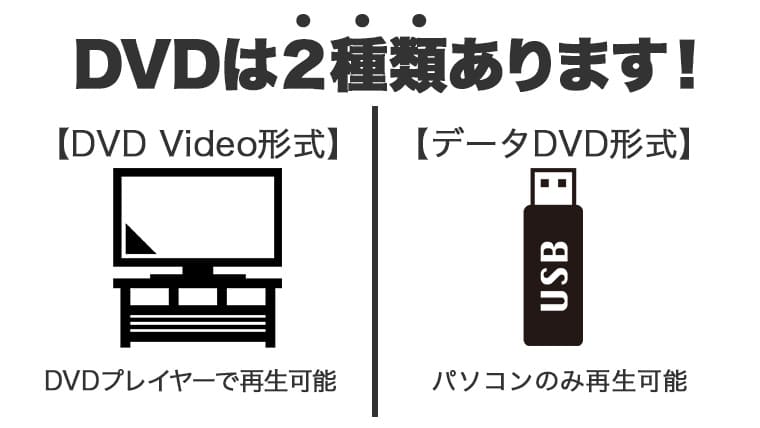
テレビやDVDプレイヤーで再生するDVDを作る場合は、基本的にDVD-Video形式で作成します。
DVDは全家庭に配った方がいい?
必ずしも全家庭へDVDを配る必要はありません。
例えば、
卒園式後に上映
+ 動画共有
+ 先生へDVD
+ 希望家庭だけDVD
という方法もあります。
園や保護者の希望を確認して決めるのが一番です。
同じDVDを20枚・30枚作れる?
はい。
完成した動画が1本あれば、同じ内容のDVDを複数枚作ることができます。
DVD Paint.comでも複数枚の焼き増しに対応しています。
DVD希望者の人数を先に確認しておくと、無駄な枚数を作らずに済みます。
卒園式まで時間がない場合はどうする?
まず、
動画編集を完成させることを最優先
にしてください。
DVD作成まで自分でやろうとして、最後の数日でDVDソフトの使い方を調べ始めるとかなり大変です。
完成動画さえできていれば、
DVD作成だけ業者へ依頼する方法があります。
DVD Paint.comでは急ぎの注文にも対応しています。
まとめ|卒園DVDは「早めに決める・全員を確認する・本番前に再生する」
卒園DVD作りで大切なのは、
すごい動画編集をすることではありません。
係を任された人が無事に卒園式を迎えて、
園児も先生も保護者も、
「いいムービーだったね」
と言って終われれば大成功です。
そのためには、
上映方法を最初に決める
→ 構成を作る
→ 必要な素材だけ集める
→ 園児の登場に偏りがないか確認する
→ 余裕を持って動画を完成させる
→ 本番前に必ず再生確認する
この順番で進めてください。
そして動画編集まで頑張ったけど、
という場合は、DVD作成だけ専門店へ任せる方法もあります。
卒園ムービーが完成したら、あとは動画を送ってください。
テレビやDVDプレイヤーで再生できるDVDにして、先生用・希望者用など必要な枚数を作成できます。
動画作りで一番大変なところはもう終わっています。
最後のDVD作成で失敗しないようにお手伝いします!
\送料無料!3分で注文完了/
[/chat]