
MacのFinderでDVDを焼く方法|テレビで再生できるDVDは作れる?
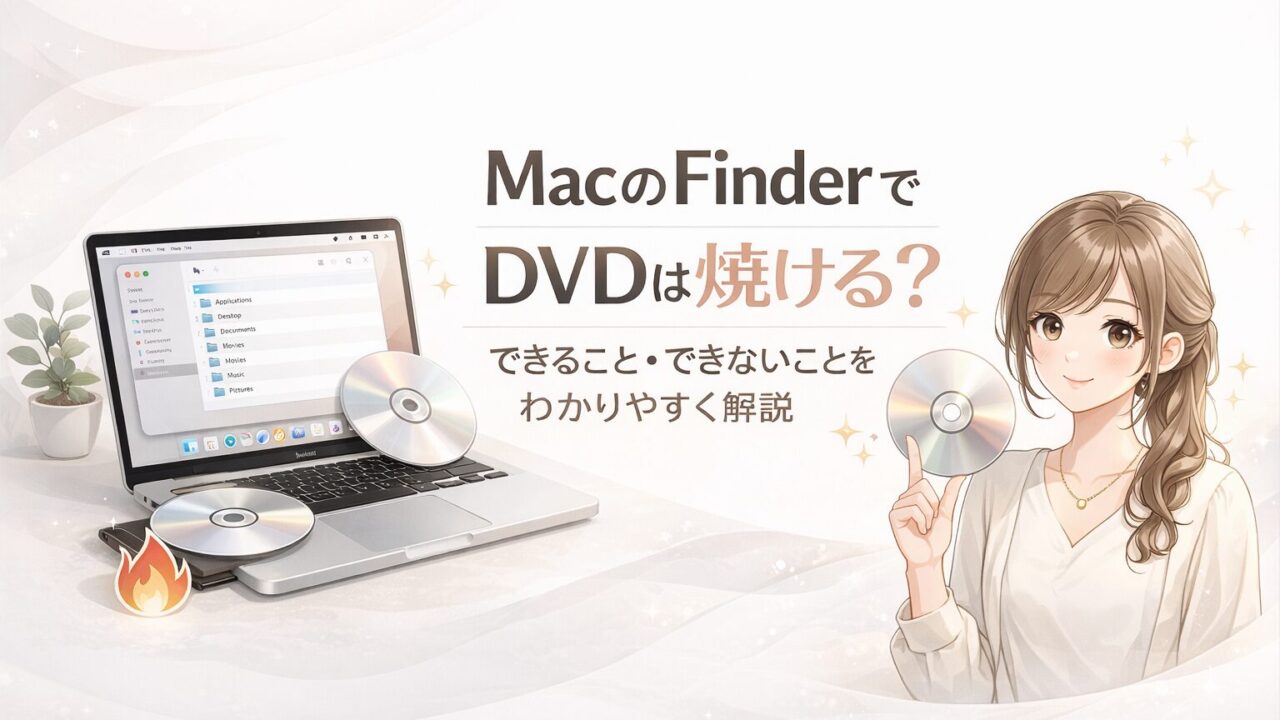

MacのFinderに「ディスクを作成」という機能がありますよね?
これを使えば、わざわざソフトを入れなくてもDVDを焼けるってことですか?
できればテレビやDVDプレイヤーでも見たいんだけど……。
こんなことでお悩みではないでしょうか?
結論から言うと、MacのFinderを使ってDVDへ動画や写真などのデータを書き込むことはできます。
しかもFinderはMacの標準機能なので、別途ソフトをインストールする必要もありません。
ただし、ここには大きな注意点があります。
Finderで作れるのは基本的に「データDVD」です。
MP4などの動画をFinderでDVDへ書き込んでも、一般的な家庭用DVDプレイヤーで再生するためのDVD-Video形式にはなりません。
- 動画・写真・書類をDVDへ保存したい → FinderでOK
- パソコン同士でデータを受け渡したい → FinderでOK
- テレビ・家庭用DVDプレイヤーで動画を見たい → FinderだけではNG
- 結婚式場やイベント会場で上映したい → DVD-Videoを作成する
つまり、
「DVDへ書き込める」ことと「DVDプレイヤーで再生できるDVDを作れる」ことは別です。
MacでDVDを焼く方法全体を先に知りたい方はこちらの記事をご覧ください。

MacのFinderでDVDを焼くことはできる
まず、
「FinderではDVDを焼けない」
という情報を見かけることがありますが、これは正確ではありません。
Macに書き込み可能な外付けDVDドライブを接続すれば、Finderを使って、
- MP4などの動画
- 写真
- WordやExcelなどの書類
- その他のファイル
をCDやDVDへ書き込むことができます。

FinderにもちゃんとDVDへ書き込む機能があります。
ただし、「何のためのDVDを作るのか?」が重要です。
Finderで作れるのは「データDVD」
ここがこの記事で一番重要なところです。
Finderを使ってMP4動画をDVD-Rへ書き込んだとします。
DVDの中には、
sample.mp4
birthday.mp4
wedding.mp4
といったように、元の動画ファイルが保存されます。
これはデータDVDです。
USBメモリや外付けSSDへファイルを保存するのと似た考え方で、
「DVDという記録媒体へファイルを保存した」
状態です。
パソコンへDVDを入れれば、その中にあるMP4を開いて再生できることがあります。
だから、
Macで動画が再生できた!
ちゃんとDVD作れたじゃん!
と思いやすいのですが、ここで勘違いが起こります。
Finderで焼いたMP4はDVDプレイヤーで再生できる?
一般的な家庭用DVDプレイヤーで再生することが目的なら、FinderでMP4をそのままDVDへ書き込む方法はおすすめできません。
理由は、家庭用DVDプレイヤーが一般的に想定しているのがDVD-Video形式だからです。
| Finderで作るDVD | テレビ用DVD | |
|---|---|---|
| 種類 | データDVD | DVD-Video |
| MP4 | そのまま保存 | DVD規格へ変換 |
| Mac・PC | ○ | ○ |
| 家庭用DVDプレイヤー | △ | ○ |
| 主な用途 | データ保存・受け渡し | テレビで動画を見る |
※MP4などの動画ファイル再生に対応した一部のDVDプレイヤーではデータDVDを再生できる場合があります。対応形式は機種によって異なります。
つまり、
「Finderで焼いたDVDは絶対に再生できない」ではなく、一般的なDVDプレイヤー向けDVDを作る方法ではない
と理解するのが正確です。
MacのFinderでDVDを焼く方法【実際の手順】
それでは、Finderを使ってデータDVDを作る手順を解説します。
「動画や写真をDVDへ保存したい」
という用途なら、この方法でOKです。
手順1:書き込み対応のDVDドライブをMacへ接続する
最近のMacBook Air・MacBook ProなどにはDVDドライブが搭載されていないため、基本的には外付けDVDドライブを使用します。
ここで注意したいのが、
DVDを読み込めるだけではなく、DVDへの「書き込み」に対応していること。
です。
外付けDVDドライブをMacへ接続します。
MacBook Airで外付けDVDドライブが認識されない場合はこちらをご覧ください。
手順2:空のDVDをドライブへ入れる
空のDVD-Rなどをドライブへ入れます。
Macに画面が表示された場合は、
「Finderを開く」
を選択します。
FinderのサイドバーやデスクトップにDVDが表示されます。
手順3:DVDへ保存したいファイルを入れる
DVDを開き、
- MP4
- MOV
- 写真
- 書類
など、DVDへ保存したいファイルをドラッグ&ドロップします。
この段階では、まだDVDへの書き込みは完了していません。
手順4:「ディスクを作成」を選ぶ
ファイルを入れ終わったら、
「ファイル」→「ディスクを作成」
を選択します。
画面の案内に従って進めると、DVDへの書き込みが始まります。
完了するまでは、
- 外付けDVDドライブを抜かない
- Macをスリープさせない
- 作業中のアプリを強制終了しない
ようにしましょう。
「ディスク作成フォルダ」を使う方法もある
Finderには「ディスク作成フォルダ」という機能もあります。
Finderで、
「ファイル」→「新規ディスク作成フォルダ」
を選び、DVDへ書き込みたいファイルをそのフォルダへ入れておきます。
最後に「ディスクを作成」を選択すれば、まとめてDVDへ書き込めます。
同じ内容のDVDを複数作りたい場合などにも便利です。
なお、書き込み可能な外付け光学式ドライブが接続されていない場合は、「新規ディスク作成フォルダ」が表示されないことがあります。
FinderでDVDを焼くのが向いている人
Finderがダメな機能というわけではありません。
むしろ用途が合っていれば、ソフトを追加する必要がなく、とても便利です。
Finderが向いているのは、
- 写真をDVDにバックアップしたい
- MP4動画をデータとして保存したい
- 大量のファイルをDVDで渡したい
- パソコンで開くことを前提にしている
- DVD-Videoを作る必要がない
という人です。
こういう用途なら、わざわざDVD作成ソフトを入れる必要はありません。
Finderを使わない方がいい人
逆に、
- テレビで動画を見たい
- 家庭用DVDプレイヤーで再生したい
- 結婚式場へDVDを提出したい
- 卒園・卒団ムービーをDVDとして配布したい
- 誰のDVDプレイヤーでも再生しやすいDVDを作りたい
という場合は、FinderだけでDVDを作る方法は向いていません。
必要なのは、
MP4などの動画をDVD-Video形式にして書き込むこと
です。
そのためにはDVD-Videoを作成できるソフトを使用します。
MacでテレビやDVDプレイヤーで再生できるDVDを作る方法はこちらで詳しく解説しています。
Finderで焼いたDVDがテレビで再生できないとき
もし、
「すでにFinderでDVDを焼いたけど、DVDプレイヤーで再生できなかった」
という場合は、まずDVDの中身を確認してみてください。
DVDをMacで開いたとき、
movie.mp4
wedding.mp4
sample.mov
などの動画ファイルがそのまま入っている場合は、データDVDとして作成されている可能性が高いです。
一般的なDVDプレイヤーで再生したい場合は、元動画からDVD-Videoとして作り直します。
ただし、DVDが再生できない原因はデータDVD以外にもあります。
- DVDへの書き込み失敗
- DVDドライブの問題
- ディスクとDVDプレイヤーの相性
- DVDプレイヤー側の問題
なども考えられます。
Macで作ったDVDが再生できない場合はこちらの記事で症状別に解説しています。
FinderでDVDを焼くときによくある質問
FinderだけでDVDを焼くことはできますか?
はい。
書き込み可能なDVDドライブをMacへ接続すれば、Finderから動画・写真・書類などのファイルをDVDへ書き込めます。
ただし、作成するのは主にデータ保存用のDVDです。
FinderでMP4をDVDに焼けますか?
はい。
MP4ファイルをデータとしてDVDへ保存できます。
ただし、MP4をDVDへ入れただけでは一般的な家庭用DVDプレイヤー向けのDVD-Videoにはなりません。
Finderで焼いたDVDをテレビで見ることはできますか?
一般的な家庭用DVDプレイヤーでの再生を目的にする場合は、DVD-Video形式で作ることをおすすめします。
一部のDVDプレイヤーはMP4などのファイル再生に対応していますが、機種によって対応状況が異なります。
Finderを使うのに料金はかかりますか?
FinderはMacの標準機能なので、Finderそのものは無料です。
ただし、DVDドライブがMacにない場合は外付けDVDドライブや空のDVDディスクが必要になります。
Finderに「ディスクを作成」が表示されません
まず、書き込みに対応した外付け光学式ドライブがMacへ正しく接続されているか確認してください。
Macがドライブを認識していない場合は、ディスク作成に関する項目が表示されないことがあります。
まとめ|FinderはDVDへ保存できる。でもDVD-Video作成とは別
最後にまとめます。
MacのFinderにはDVDへの書き込み機能があります。
したがって、
「Macの標準機能だけではDVDへ何も書き込めない」
というわけではありません。
ただし、Finderでできるのは基本的に、
動画・写真・書類などをDVDへデータとして保存すること。
です。
データをDVDへ保存したい
→ Finder
テレビ・DVDプレイヤーで動画を見たい
→ DVD-Video作成
この2つを分けて考えれば、迷わなくなります。
「Macでテレビで見られるDVDを作りたい」という方は、こちらの記事から進めてください。
もし、
- DVDを作るのは今回だけ
- ソフトの設定が難しい
- DVDプレイヤーで再生できるか不安
- 結婚式など提出期限がある
という場合は、専門業者へ依頼する方法もあります。
DVD Paint.comでは、動画を送っていただければDVD-Videoへの変換・DVDへの書き込み・DVDプレイヤーでの再生確認を行ったうえで発送しています。
最後までお読みいただきありがとうございました。