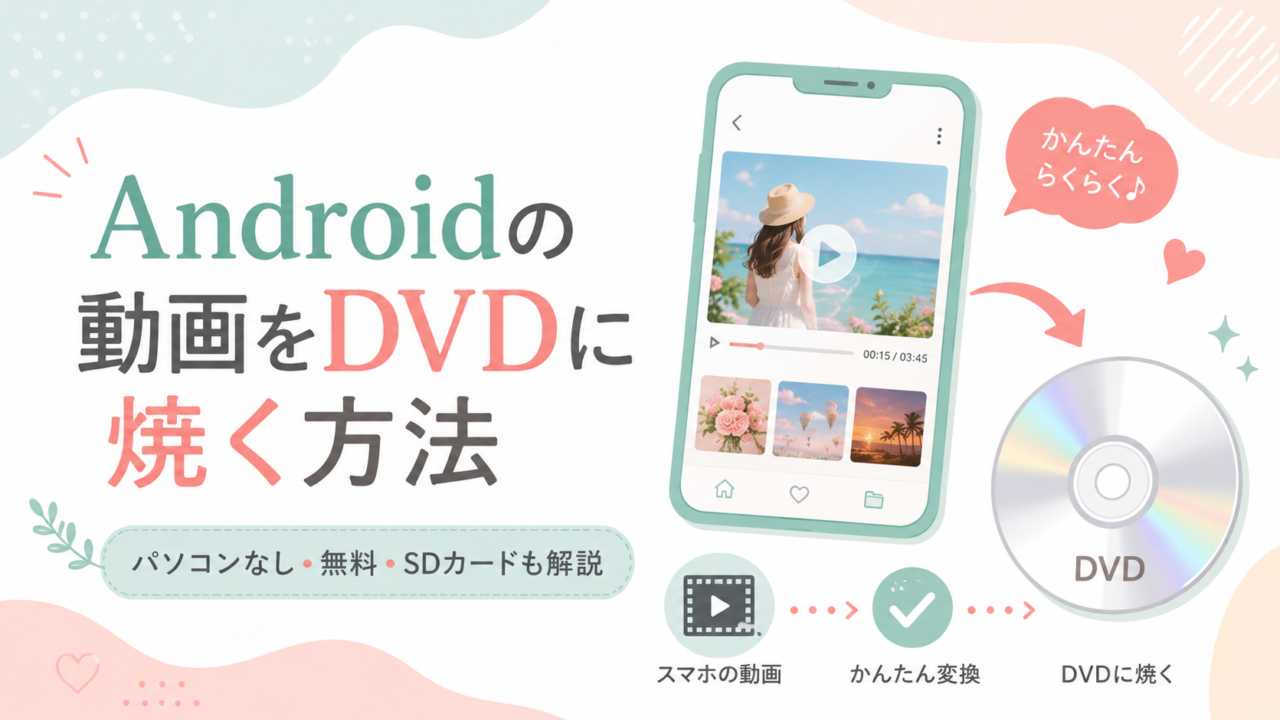
Androidの動画をDVDに焼く方法|パソコンなし・無料・SDカードも解説

パソコンがなくてもできますか?
SDカード?Googleフォト?どの動画を使えばいいのかもよく分かりません。

Androidはメーカーや機種によって保存場所の表示が少し違いますが、やることはシンプルです。
まず「自分でパソコンを使って作る」か「Androidから完成動画を送って作ってもらう」かを決めましょう。
- パソコンへ動画を移し、DVD作成ソフトで自分で焼く
- パソコンなしで、Androidから完成動画を送ってDVD作成サービスへ依頼する
今後も何度もDVDを作るなら自作。
今回だけ・パソコンがない・DVDに詳しくない・結婚式などで失敗したくない場合は、依頼する方がカンタンです。
ただし、どちらの方法でも大切なのがDVD-Video形式です。
AndroidのMP4などを空のDVD-Rへコピーしただけでは、テレビや家庭用DVDプレイヤーで再生できるDVDにならない場合があります。
スマホ全体のDVD化方法、コンビニ・店舗・即日サービスまで比較したい方はこちらをご覧ください。
\ Androidの完成動画を送るだけ /
- Androidの動画をDVDに焼く方法は2つ
- Androidの動画をDVDへコピーするだけではテレビで再生できない
- パソコンなしでAndroidの動画をDVDにする方法
- パソコンでAndroidの動画をDVDに焼く手順
- Androidの動画はどこに保存されている?完成動画の探し方
- GoogleフォトにあるAndroid動画をDVDにする方法
- 無料でAndroidの動画をDVDに焼く方法
- AndroidのMP4・HEVC・4K動画もDVDにできる?
- CapCut・Canva・VLLOで作ったAndroid動画をDVDにする
- Androidの動画をDVDにするときによくある失敗
- 結婚式用にAndroidの動画をDVDにする場合
- Androidの動画をDVDに焼くときによくある質問
- まとめ|Androidの動画は「完成動画の場所」を確認すればDVDにできる
Androidの動画をDVDに焼く方法は2つ
まずは、自分に合う方法を選びましょう。
| 方法 | パソコン | 向いている人 |
|---|---|---|
| 自分でDVDに焼く | 必要 | 今後も何度もDVDを作る人 |
| DVD作成サービスへ依頼 | 不要 | 今回だけ・簡単に作りたい人 |
① パソコンを使って自分でDVDに焼く
Androidの完成動画をWindowsやMacへ移し、DVD-Videoを作成できるソフトでオーサリングしてDVD-Rへ書き込みます。
必要なのは、
- WindowsまたはMac
- DVDへの書き込みに対応したドライブ
- DVD-R
- DVD-Videoを作成できるソフト
- Androidから取り出した完成動画
です。
AndroidはUSBケーブルでパソコンへファイル転送しやすい機種が多く、動画の保存場所が分かれば自作もできます。
② パソコンなしでAndroidから動画を送ってDVDにしてもらう
パソコンを持っていない場合は、Androidから完成動画をオンラインで送ってDVDを作ってもらう方法があります。
- DVDを作るのは今回だけ
- パソコンを持っていない
- 動画が内部ストレージ・SDカード・Googleフォトのどこにあるか迷っている
- DVD-Videoやオーサリングがよく分からない
- 結婚式の提出期限がある
- 失敗したくない
このような方は、無理にDVDの機材やソフトをそろえなくても大丈夫です。
Androidの動画をDVDへコピーするだけではテレビで再生できない
Androidの動画をDVDにするとき、最初に知っておきたいポイントです。
Androidで撮影した動画や、CapCut・Canva・VLLOなどから書き出した動画は、MP4などの動画ファイルとして保存されています。
これをDVD-Rへファイルとして保存しただけでは、基本的にはデータDVDです。
テレビや家庭用DVDプレイヤーで再生したい場合は、DVD-Video形式へ変換してからDVD-Rへ書き込みます。
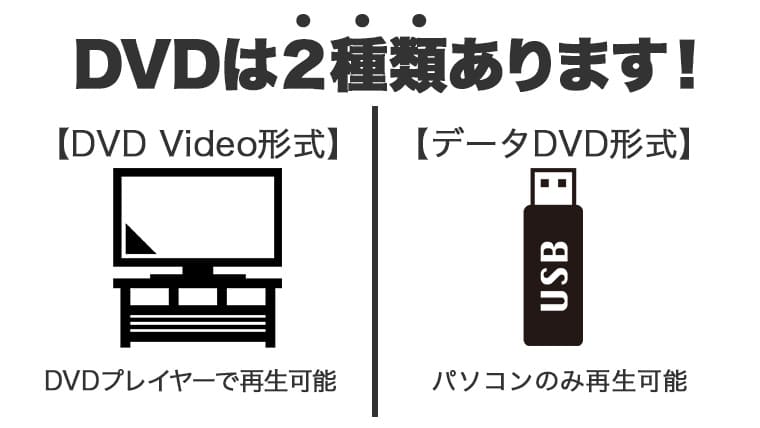
- データDVD:MP4などをファイルとして保存するDVD
- DVD-Video:テレビや家庭用DVDプレイヤーで再生するためのDVD
オーサリングとは?
MP4などの動画を、テレビや家庭用DVDプレイヤーで見られるDVD用の形式へ変換する作業をオーサリングといいます。
DVD Paint.comに届く「自分でDVDを作ったけれど再生できない」という相談でも、DVD-Video形式で作られていないケースがあります。
Android単体で空のDVD-Rへ直接書き込むことはできる?
一般的な方法では、Androidスマホ単体でDVD-Videoの作成から空のDVD-Rへの書き込みまでを完結することはできません。
自分でDVD-Rへ書き込む場合は、基本的にパソコン・DVD書き込みドライブ・DVD-Videoを作成できるソフトが必要です。
一方、DVD作成サービスを利用すれば、パソコンを使わずAndroidから完成動画を送ってDVDを作ることができます。
パソコンなしでAndroidの動画をDVDにする方法
「パソコンを持っていないけれど、Androidの動画をDVDにしたい」という場合は、オンラインDVD作成サービスを利用する方法が簡単です。
AndroidからDVD Paint.comへ動画を送る流れ
DVD Paint.comでは、Androidで撮影・編集した完成動画を送るだけで、家庭用DVDプレイヤーで再生できるDVDを作成しています。
1 DVDにする完成動画を確認する
2 ギガファイル便などへ動画をアップロードする
3 注文フォームからダウンロードURLを送る
4 届いたDVDを家庭用DVDプレイヤーで確認する
5 再生確認後に料金を振り込む
Step1|完成動画を最初から最後まで確認する
送信する前に、DVDにする完成動画をAndroidで一度確認してください。
- DVDにする動画を間違えていないか
- 編集途中の動画ではないか
- 音声が入っているか
- 文字やテロップに間違いがないか
- 最後まで正常に再生できるか
同じ名前の動画が複数ある場合は、再生時間や更新日時も確認すると間違いを防ぎやすくなります。
Step2|Androidから動画をアップロードする
DVD Paint.comで実際に一番よく使われているのはギガファイル便です。
GoogleドライブやGoogleフォトの共有でも動画は送れますが、ストレージ容量や共有設定で止まってしまう場合があります。
大容量動画を送る場合は、ギガファイル便が比較的スムーズです。
パスワードを設定した場合は、ダウンロードURLと一緒にパスワードも必ず送ってください。
URLだけ届き、パスワードが分からないため動画をダウンロードできず、発送が遅れることがあります。
ファイル転送サービスへ元の動画ファイルをアップロードする方法なら、通常は動画を再編集したり再圧縮したりする必要はありません。
Step3|届いたDVDは家庭用DVDプレイヤーで確認する
DVDが届いたら、できるだけ早く家庭用DVDプレイヤーで再生してください。
PC、ゲーム機、カーナビなどでは再生条件が異なる場合があります。
結婚式場や上映会で使用する場合は、可能であれば本番前に実際の会場機材でも確認しましょう。
- 15分以内:1,500円(税込)
- 30分以内:2,500円(税込)
- 超特急:4,000円(税込)
- 同じ動画の焼き増し:1枚500円
※料金・サービス内容は変更される場合があります。注文前に公式サイトをご確認ください。
\ パソコンなし!Androidから動画を送るだけ /
コンビニ・店舗・即日サービスなど、ほかの方法も比較したい方はこちらをご覧ください。
パソコンでAndroidの動画をDVDに焼く手順
自分でDVDを作る場合は、次の流れです。
1 Androidからパソコンへ完成動画を移す
2 DVD作成ソフトへ動画を読み込む
3 DVD-Video形式に設定する
4 DVD-Rへ書き込む
5 家庭用DVDプレイヤーで再生確認する
手順1|Androidからパソコンへ完成動画を移す
Androidは、USBケーブルでWindowsやMacへ動画を移せます。
Windowsの場合は、スマホをUSB接続したあと、Android側のUSB設定で「ファイル転送」を選ぶと、内部ストレージ内のファイルを開ける機種が多いです。
動画は「DCIM」「Camera」「Movies」「Download」などに保存されていることがあります。
メーカーや機種、使用アプリによってフォルダ名は違います。
Macの場合は、機種やAndroidのバージョンによって転送方法が異なるため、Googleドライブなどのクラウドやファイル転送サービスを使う方法もあります。
手順2|DVD作成ソフトへ動画を読み込む
DVD-Videoの作成に対応したオーサリングソフトを起動し、Androidから移した完成動画を読み込みます。
Android動画ではMP4が多く使われていますが、MP4の中で使われている映像コーデックによって、古いDVD作成ソフトでは読み込めない場合があります。
読み込めない場合は、使用するソフトの対応形式を確認してください。
手順3|DVD-Video形式に設定する
テレビや家庭用DVDプレイヤーで再生するならDVD-Video形式を選択します。
日本国内で使う場合は基本的にNTSCです。
画面比率は元動画や提出先の指定に合わせて16:9または4:3を設定します。
結婚式場へ提出する場合は、必ず式場から渡された仕様書を優先してください。
手順4|DVD-Rへ書き込む
空のDVD-RをDVDドライブへ入れ、書き込みを開始します。
書き込み中はパソコンをスリープさせたり、DVDドライブを外したりしないようにしてください。
手順5|家庭用DVDプレイヤーで再生確認する
完成したDVDはパソコンだけでなく、家庭用DVDプレイヤーでも確認します。
- DVDを読み込めるか
- 映像が飛んだりカクカクしたりしないか
- 音割れ・音飛びがないか
- 文字が画面から切れていないか
WindowsでDVDを作る詳しい手順はこちらです。
MacでDVDを作る詳しい手順はこちらです。
Androidの動画はどこに保存されている?完成動画の探し方
Androidの記事で特に重要なのが「DVDにしたい完成動画がどこにあるのか」です。
Androidはメーカー・機種・OS・使用アプリによって、ファイルアプリやフォルダ名が少し違います。
まずは「Files」「Files by Google」「マイファイル」など、端末に入っているファイル管理アプリを開いて確認してください。
内部ストレージにある場合
カメラで撮影した動画は、
- DCIM
- Camera
- Movies
などに入っていることがあります。
CapCut・Canva・VLLOなどから書き出した動画は、Movies、Download、アプリごとのフォルダなどに保存される場合があります。
フォルダ名だけで判断せず、実際に動画を開いて、DVDにしたい完成版か確認してください。
SDカードに保存してある場合
microSDカードに対応したAndroidでは、写真や動画の保存先をSDカードにしている場合があります。
SDカード内の動画でもDVDにできます。
ただし、
- 最後まで正常に再生できるか
- DVDにしたい完成版か
- 古いコピーではないか
を確認してください。
一部のAndroidでは、SDカードを端末内部ストレージの一部として使う設定があります。
その場合は、カードだけを抜いて別のパソコンへ挿すより、Android端末からUSBやファイル転送サービスで動画を取り出す方が分かりやすいことがあります。
Downloadフォルダやメッセージアプリから保存した動画の場合
友人や家族から受け取った動画はDownloadフォルダなどに入っていることがあります。
注意したいのは、「保存できている」ことと「元の品質の動画である」ことは別という点です。
メッセージアプリの送信方法や設定によっては、動画が圧縮される場合があります。
結婚式などでできるだけ元の状態を使いたい場合は、編集担当者や撮影者が持っている元ファイルを共有してもらう方が安心です。
GoogleフォトにあるAndroid動画をDVDにする方法
AndroidではGoogleフォトを使っている方も多いです。
写真アプリ上で動画が見えていても、スマホ本体から元ファイルを削除し、Googleフォトのバックアップだけが残っている場合があります。
まずバックアップ品質を確認する
Googleフォトのバックアップには、主に「元の画質」と「保存容量の節約画質(Storage saver)」があります。
Google公式では、保存容量の節約画質の場合、1080pを超える動画は1080pへリサイズされると案内されています。
- 元の画質:元の解像度・画質でバックアップ
- 保存容量の節約画質:動画が圧縮され、1080pを超える動画は1080pへ縮小される
ただし、一般的なDVD-Video自体はSD画質なので、「4Kで残っていないからDVDにできない」ということではありません。
重要なのは、DVDにしたい完成版がどの動画なのかを間違えないことです。
Googleフォトだけにある動画は一度ダウンロードして確認する
Googleフォト上の動画をDVD作成に使う場合は、端末やパソコンへダウンロードし、最初から最後まで正常に再生できることを確認してから使うと安心です。
- 再生時間は正しいか
- 編集後の完成版か
- 音声は入っているか
- 画質に問題はないか
クラウド上にあるからといって、すぐにDVD作成へ進まず、一度完成動画を確認しましょう。
無料でAndroidの動画をDVDに焼く方法
GSCでも「Androidの動画をDVDに焼く+無料」という検索があります。
結論からいうと、パソコン・DVD書き込みドライブ・DVD-Rをすでに持っているなら、無料のDVD作成ソフトを使ってソフト代0円でDVD-Videoを作ることはできます。
無料ソフトならDVDStylerなどを使える
DVDStylerは無料で利用できるDVDオーサリングソフトです。
Androidからパソコンへ完成動画を移し、DVDStylerへ読み込んでDVD-Videoを作成します。
詳しい使い方はこちらで解説しています。

「無料ソフト=完全に0円」とは限らない
無料ソフトを使っても、
- パソコン
- DVD書き込みドライブ
- DVD-R
は必要です。
すでに全部持っていれば安く作れますが、今回1回だけのために機材を買うと、依頼するより高くなる場合があります。
Androidだけ・パソコンなしで完全無料は難しい
Androidだけで、DVD-Video作成と物理ディスクへの書き込みを完全無料で済ませる一般的な方法はありません。
スマホから注文できるサービスの中にはDVD作成料金が無料になるものもありますが、送料などが必要な場合があります。
「無料」を優先するなら自作、「機材を買わずに簡単に」を優先するなら依頼、と考えると分かりやすいです。
AndroidのMP4・HEVC・4K動画もDVDにできる?
Androidはメーカーや機種によって、撮影できる動画形式や画質設定が違います。
多くのAndroid動画はMP4ですが、HEVC・H.265を使う機種もあります。
MP4でもDVD作成ソフトが読み込めない場合がある
MP4は動画を入れる「箱」のようなものです。
同じMP4でも、中の映像コーデックがH.264なのかHEVC・H.265なのかで、DVD作成ソフトの対応状況が変わります。
「MP4だから絶対に大丈夫」とは限りません。
読み込めない場合は、使用するDVD作成ソフトの対応形式を確認してください。
4K動画をDVDにしても4K画質にはならない
4K動画もDVDにできます。
ただし、一般的なNTSC方式のDVD-Videoは720×480のSD画質です。
4KやフルHDの動画をDVDにすると、DVD-Videoの規格に合わせて変換されます。
DVD Paint.comでも、4Kなどでファイル容量が非常に大きい動画は、スタンダードプランではデータサイズを下げて再入稿をお願いする場合があります。
元の高画質動画は、DVDとは別に保存しておきましょう。
60fpsなど高フレームレートの動画もDVD用に変換される
60fpsなどで撮影したAndroid動画もDVDにできます。
ただし、DVD化するときにはDVDの映像規格に合わせて変換されます。
実際のDVD作成では、動画と動画のトランジションが多い編集動画などで、映像が飛んだりカクカクしたりする相談があります。
元の書き出し設定を断定できないケースもありますが、DVD Paint.comではフレームレートを調整・最適化することで改善するケースを多く経験しています。
CapCut・Canva・VLLOで作ったAndroid動画をDVDにする
AndroidでCapCut・Canva・VLLOなどを使って編集した動画もDVDにできます。
大切なのは、編集アプリのプロジェクトではなく、完成動画として書き出したファイルを使うことです。
- アプリで動画を最後まで編集する
- MP4などの完成動画として書き出す
- スマホへ保存する
- 最初から最後まで再生して確認する
- 問題がなければDVD作成に使う
CapCut動画のDVD化はこちらで詳しく解説しています。
Canvaで作った結婚式ムービーはこちらです。
Androidの動画をDVDにするときによくある失敗
Android動画では、DVDの作り方だけでなく、どの完成動画を使うかも重要です。
DVDプレイヤーで再生できない
よくある原因のひとつが、DVD-Video形式ではなくデータDVDとして書き込んでいることです。
テレビで見たい場合は、DVD-Videoを作成できるソフトでオーサリングしてください。
DVDが再生できない場合はこちらでも詳しく解説しています。
LINEなどで共有した動画を使い、画質が落ちている
メッセージアプリでは、送信方法や設定によって動画が圧縮される場合があります。
元の動画が残っているなら、できるだけ共有用コピーではなく元の完成動画を使用してください。
文字やテロップがテレビで切れる
Androidの画面では文字がすべて見えていても、テレビや式場のスクリーンでは外側が切れて表示される場合があります。
DVD Paint.comでは、結婚式のエンドロールや、友人がホワイトボードにメッセージを書いて見せるサプライズ動画などで文字切れの相談があります。
大切な文字や顔は画面の端ギリギリへ配置しないようにしてください。
映像が飛ぶ・カクカクする・音がずれる
実際のご相談では、トランジションを多く使った編集動画などで、映像飛びやカクつきが見られることがあります。
原因を一つに断定できない場合もありますが、DVD Paint.comではフレームレートを調整することで改善するケースを多く経験しています。
スマホよりDVDの画質が悪く見える
現在のAndroidスマホは高精細なディスプレイを搭載しているため、DVDをテレビで再生したときに「思ったより画質が低い」と感じることがあります。
DVD-VideoはSD画質です。
元動画が4Kでも、DVDにすればDVD規格の画質になります。
これは必ずしも元動画の画質が悪いという意味ではありません。
結婚式用にAndroidの動画をDVDにする場合
DVD Paint.comへのDVD作成依頼は、運営者の体感では9割以上が結婚式用途です。
AndroidやCapCut・Canvaなどでムービーを完成させたあと、
「式場からDVDで提出してくださいと言われたけれど、DVDのことが全然分からない」
というご相談があります。
結婚式場では、
- DVD-R
- DVD-Video
- NTSC
- 16:9または指定された画面比率
- 前後に数秒の黒画面
- 1枚のDVDに1つの動画
などを指定されることがあります。
特に、1枚のDVDに複数動画を入れたことで式場から作り直しを求められるケースがあります。
必ず式場や担当プランナーから渡された仕様書を優先してください。

安心オプションで行っていること
DVD Paint.comの安心オプションでは、
- 文字切れしにくいよう画面サイズを調整
- フレームレートを最適化
- 家庭用DVDプレイヤーで要所を再生確認
などを行っています。
ただし、動画全編を最初から最後まで確認するサービスではありません。
また、忌み言葉や誤字脱字、編集者が意図した細かなタイミングまでは判断できません。
内容面の最終確認は、必ずご自身でも行ってください。
今回しかDVDを作らないなら、無理にDVDに詳しくなる必要はありません。
パソコンがなくても、Androidから完成動画を送るだけでDVDにできます。
\ 結婚式用DVDもAndroidから送るだけ /
Androidの動画をDVDに焼くときによくある質問
AndroidだけでDVDにできますか?
DVD作成サービスを利用すれば、パソコンなしでAndroidから動画を送ってDVDにできます。
ただし、Androidスマホ単体でDVD-Videoを作成し、空のDVD-Rへ直接書き込む一般的な方法はありません。
SDカード内の動画もDVDにできますか?
できます。
SDカード内の動画を最後まで再生し、DVDにしたい完成版であることを確認してから使用してください。
Googleフォトにしかない動画もDVDにできますか?
できます。
端末やパソコンへダウンロードし、完成動画が最初から最後まで正常に再生できることを確認してからDVD作成に使ってください。
無料でAndroidの動画をDVDに焼けますか?
パソコン・DVDドライブ・DVD-Rをすでに持っている場合は、DVDStylerなどの無料ソフトを使ってソフト代をかけずにDVD-Videoを作れます。
完全に費用ゼロになるかは、機材やDVD-Rを持っているかによります。
AndroidのMP4動画もDVDにできますか?
できます。
ただし、同じMP4でも内部の映像コーデックによってDVD作成ソフトの対応状況が異なります。
4Kや60fpsのAndroid動画もDVDにできますか?
できます。
ただし、DVD-Videoは4Kや60fpsの状態をそのまま保持する規格ではありません。
DVD用の映像規格へ変換されます。
CapCut・Canva・VLLOで作った動画もDVDにできますか?
できます。
編集アプリのプロジェクトではなく、MP4などで書き出した完成動画を使用してください。
コンビニでAndroidの動画をDVDにできますか?
コンビニのマルチコピー機では、Androidの動画をDVD-Videoへ変換してDVD-Rへ書き込むことはできません。
コンビニ・店舗・オンラインサービスを比較したい方はこちらをご覧ください。
店舗へAndroidを持ち込んでDVDにできますか?
対応店舗であれば可能です。
ただし、受付方法・動画形式・納期などは店舗によって異なります。
店舗サービスを詳しく比較したい方はこちらです。

まとめ|Androidの動画は「完成動画の場所」を確認すればDVDにできる
Androidで撮影・編集した動画は、家庭用DVDプレイヤーで再生できるDVDにできます。
大きく分けると方法は2つです。
- Androidからパソコンへ完成動画を移し、自分でDVD-Videoを作る
- パソコンなしでAndroidから完成動画を送ってDVD作成を依頼する
Androidで特に迷いやすいのは、DVDの書き込みそのものより完成動画がどこにあるのかです。
- 内部ストレージ・SDカード・Googleフォトのどこにあるか確認する
- 共有用に圧縮されたコピーではなく、できるだけ完成版の元動画を使う
- テレビで見るならDVD-Video形式にする
- 無料で作るならパソコンとDVDドライブが必要
- 4KでもDVDはDVD規格の画質になる
- 結婚式の場合は式場の仕様書を優先する
今後も何度もDVDを作るなら、自分で作れるようになるメリットがあります。
一方、今回だけ、パソコンがない、保存場所やDVDのことがよく分からない、時間がないという方は、Androidから完成動画を送って作ってもらう方法もあります。
\ Androidの完成動画を送るだけ /