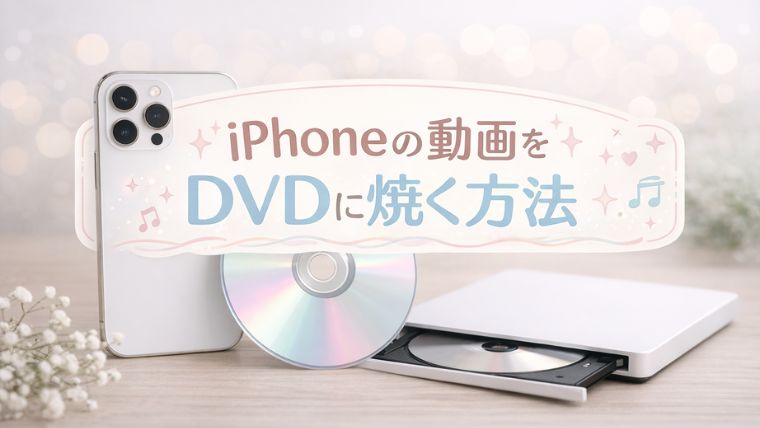
iPhoneの動画をDVDに焼く方法|MOV・iCloud・4K動画を失敗なくDVD化

パソコンがなくてもできますか?
MOV・HEVC・iCloud・4Kとか、よく分からないんですが……。

iPhoneの場合は、まず「自分でパソコンを使って作る」か「iPhoneから動画を送って作ってもらう」かを決めればOKです。
MOV・HEVC・iCloud・4Kなど、iPhone特有の注意点もこの記事でまとめて解説します!
- パソコンへ動画を移し、DVD作成ソフトで自分で焼く
- パソコンなしで、iPhoneから完成動画を送ってDVD作成サービスへ依頼する
今後も何度もDVDを作るなら自作。
今回だけ・パソコンがない・DVDに詳しくない・結婚式などで失敗したくない場合は、依頼する方がカンタンです。
ただし、どちらの方法でも大切なのがDVD-Video形式です。
iPhoneのMOVやMP4を空のDVD-Rへコピーしただけでは、テレビや家庭用DVDプレイヤーで再生できるDVDにならない場合があります。
スマホ全体のDVD化方法、店舗・コンビニ・即日サービスまで比較したい方はこちらをご覧ください。

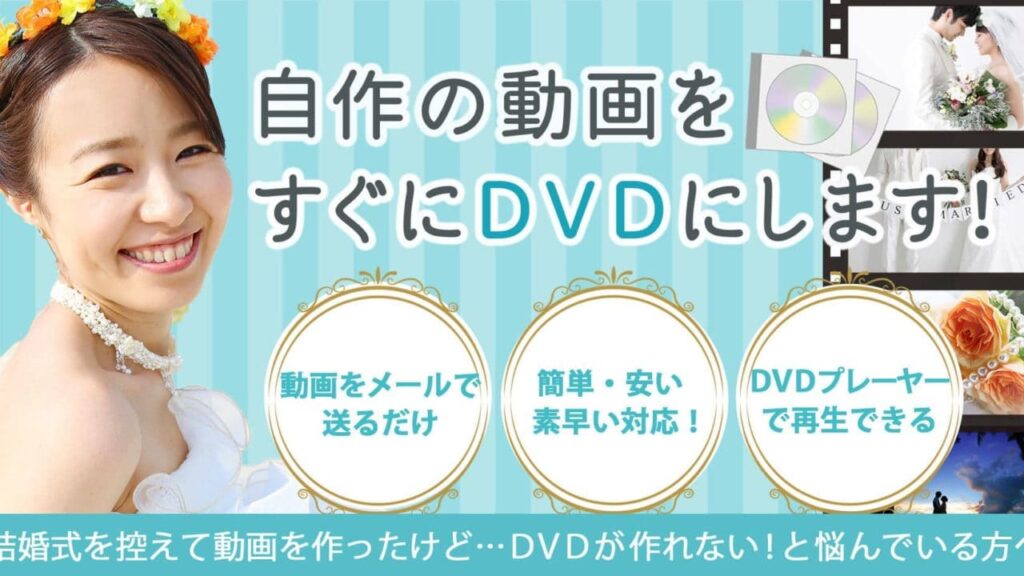
\ iPhoneの完成動画を送るだけ /
- iPhoneの動画をDVDに焼く方法は2つ
- iPhoneの動画をDVDへコピーするだけではテレビで再生できない
- パソコンなしでiPhoneの動画をDVDにする方法
- パソコンでiPhoneの動画をDVDに焼く手順
- iPhoneのMOV・MP4・HEVCとは?DVDにするときの注意点
- iCloudにあるiPhone動画をDVDにする方法
- CapCut・iMovie・Canvaで作ったiPhone動画をDVDにする
- 4K・HDR・60fps・ProResのiPhone動画もDVDにできる?
- iPhoneの動画をDVDにするときによくある失敗
- 結婚式用にiPhoneの動画をDVDにする場合
- iPhoneの動画をDVDに焼く時によくある質問
- まとめ|iPhoneの動画は「完成動画」を用意すればDVDにできる
iPhoneの動画をDVDに焼く方法は2つ
まずは、自分に合う方法を選びましょう。
| 方法 | パソコン | 向いている人 |
|---|---|---|
| 自分でDVDに焼く | 必要 | 今後も何度もDVDを作る人 |
| DVD作成サービスへ依頼 | 不要 | 今回だけ・簡単に作りたい人 |
① パソコンを使って自分でDVDに焼く
iPhoneの動画をMacまたはWindowsパソコンへ移し、DVD-Videoを作成できるソフトでオーサリングしてDVD-Rへ書き込みます。
必要なのは、
- MacまたはWindowsパソコン
- DVDへの書き込みに対応したドライブ
- DVD-R
- DVD-Videoを作成できるソフト
- iPhoneから取り出した完成動画
です。
今後も継続的にDVDを作る予定があるなら、自分で作れるようになっておくメリットがあります。
② パソコンなしでiPhoneから動画を送ってDVDにしてもらう
パソコンを持っていない場合でも、iPhoneから完成動画をオンラインで送れば、家庭用DVDプレイヤーで再生できるDVDを作ってもらえます。
- DVDを作るのは今回だけ
- パソコンを持っていない
- DVD・Blu-ray・CD-Rの違いもよく分からない
- オーサリングと言われても意味が分からない
- 結婚式の提出期限がある
- 失敗したくない
このような場合は、無理にDVDの機材やソフトをそろえなくても大丈夫です。
iPhoneの動画をDVDへコピーするだけではテレビで再生できない
iPhoneの動画をDVDにするときに、一番最初に知っておきたいポイントです。
iPhoneで撮影した動画や、CapCut・iMovie・Canvaなどから書き出した動画は、MOVやMP4などの動画ファイルです。
これらをDVD-Rへファイルとして保存しただけでは、基本的にはデータDVDです。
テレビや家庭用DVDプレイヤーで再生したい場合は、DVD-Video形式へ変換してからDVD-Rへ書き込みます。
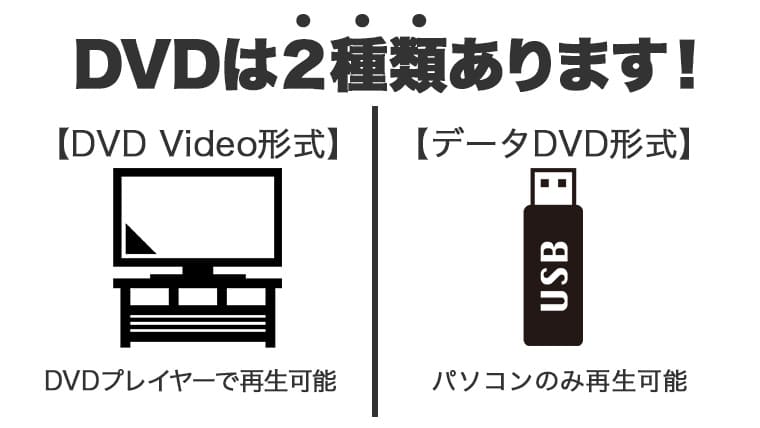
- データDVD:MOVやMP4をファイルとして保存するDVD
- DVD-Video:テレビや家庭用DVDプレイヤーで再生するためのDVD
オーサリングとは?
MOVやMP4などの動画を、テレビや家庭用DVDプレイヤーで見られるDVD用の形式へ変換する作業をオーサリングといいます。
DVD Paint.comに届く「自分でDVDを作ったけれど再生できない」という相談でも、DVD-Video形式で作られていないケースがあります。
iPhone本体だけでDVD-Rへ直接書き込むことはできる?
一般的な方法では、iPhone単体でDVD-Videoの作成から空のDVD-Rへの書き込みまでを完結することはできません。
自分でDVD-Rへ書き込む場合は、基本的にパソコン・DVD書き込みドライブ・DVD-Videoを作成できるソフトが必要です。
一方、DVD作成サービスを利用すれば、パソコンを使わずiPhoneから完成動画を送ってDVDを作ることができます。
パソコンなしでiPhoneの動画をDVDにする方法
「パソコンを持っていないけれど、iPhoneの動画をDVDにしたい」という場合は、オンラインDVD作成サービスを利用するのが簡単です。
iPhoneからDVD Paint.comへ動画を送る流れ
DVD Paint.comでは、iPhoneで撮影・編集した完成動画を送るだけで、家庭用DVDプレイヤーで再生できるDVDを作成できます。
1 DVDにする完成動画を確認する
2 ギガファイル便などへ動画をアップロードする
3 注文フォームからダウンロードURLを送る
4 届いたDVDを家庭用DVDプレイヤーで確認する
5 再生確認後に料金を振り込む
Step1|完成動画を最初から最後まで確認する
送信する前に、DVDにする完成動画をiPhoneで一度確認してください。
- DVDにする動画を間違えていないか
- 編集途中の動画ではないか
- 音声が入っているか
- 文字やテロップに間違いがないか
- 最後まで正常に再生できるか
DVDを書き込んだあとに元動画の内容を変更することはできません。
Step2|iPhoneから動画をアップロードする
DVD Paint.comで実際に一番よく使われているのはギガファイル便です。
Google DriveやiCloudでも動画は共有できますが、お客様側のクラウドストレージ容量が不足し、アップロードできず作業開始が遅れることがあります。
大容量動画を送る場合は、ギガファイル便が比較的スムーズです。
パスワードを設定した場合は、ダウンロードURLと一緒にパスワードも必ず送ってください。
URLだけ届き、パスワードが分からないため動画をダウンロードできず、発送が遅れることがあります。
Step3|届いたDVDは家庭用DVDプレイヤーで確認する
DVDが届いたら、できるだけ早く家庭用DVDプレイヤーで再生してください。
PC、ゲーム機、カーナビなどでは再生できる・できないの条件が異なることがあります。
結婚式場で使用する場合は、可能であれば本番前に式場の機材でも確認しましょう。
- 15分以内:1,500円(税込)
- 30分以内:2,500円(税込)
- 超特急:4,000円(税込)
- 同じ動画の焼き増し:1枚500円
※料金・サービス内容は変更される場合があります。注文前に公式サイトをご確認ください。
\ パソコンなし!iPhoneから動画を送るだけ /
コンビニ・店舗・即日サービスなど、ほかの方法も比較したい方はこちらをご覧ください。
パソコンでiPhoneの動画をDVDに焼く手順
自分でDVDを作る場合は、次の流れです。
1 iPhoneからパソコンへ完成動画を移す
2 DVD作成ソフトへ動画を読み込む
3 DVD-Video形式に設定する
4 DVD-Rへ書き込む
5 家庭用DVDプレイヤーで再生確認する
手順1|iPhoneからMac・Windowsへ完成動画を移す
Macの場合はAirDrop、USB接続、iCloudなどが使えます。
Windowsの場合はUSB接続やiCloudなどで動画を移せます。
大切なのは、DVDにする完成版の動画をパソコンへ移すことです。
CapCutやiMovieなどの編集プロジェクトではなく、MOVやMP4として書き出した完成動画を使います。
手順2|DVD作成ソフトへ動画を読み込む
DVD-Videoの作成に対応したオーサリングソフトを起動し、iPhoneから移した動画を読み込みます。
HEVC・H.265など、動画内部の圧縮方式によってはソフトが読み込めない場合があります。
その場合の対処は後ほど詳しく説明します。
手順3|DVD-Video形式に設定する
テレビや家庭用DVDプレイヤーで再生するならDVD-Video形式を選択します。
日本国内で使う場合は基本的にNTSCです。
画面比率は元動画や提出先の指定に合わせて16:9または4:3を設定します。
結婚式場へ提出する場合は、必ず式場から渡された仕様書を優先してください。
手順4|DVD-Rへ書き込む
空のDVD-RをDVDドライブへ入れ、書き込みを開始します。
書き込み中はパソコンをスリープさせたり、DVDドライブを外したりしないようにしてください。
手順5|家庭用DVDプレイヤーで再生確認する
完成したDVDはパソコンだけでなく、家庭用DVDプレイヤーでも確認します。
- DVDを読み込めるか
- 映像が飛んだりカクカクしたりしないか
- 音割れ・音飛びがないか
- 文字が画面から切れていないか
MacでDVDを作る詳しい手順はこちらです。

WindowsでDVDを作る詳しい手順はこちらです。
iPhoneのMOV・MP4・HEVCとは?DVDにするときの注意点
iPhone動画をDVDにしようとすると、MOV・MP4・HEVC・H.265・H.264などの言葉が出てきます。
全部覚える必要はありません。
まずは、
MOV・MP4は動画ファイルの入れ物
ファイル名の最後に、
- sample.mov
- sample.mp4
- sample.m4v
のように表示されます。
同じMOVやMP4でも、内部でHEVCやH.264など別の圧縮方式が使われていることがあります。
そのため、「MOVだから必ず読める」「MP4だから必ずDVDにできる」というわけではありません。
HEVC・H.265は容量を抑えやすい動画圧縮方式
HEVCは「H.265」と呼ばれる動画圧縮方式です。
Appleでは、対応するiPhoneで「高効率」を選ぶとHEVCが使われます。H.264より高い圧縮効率があり、画質を保ちながらファイル容量を抑えやすいのが特徴です。
ただし、古いパソコンやDVD作成ソフトではHEVCを読み込めない場合があります。
USBでWindowsへ移すとH.264へ変換される場合がある
Appleの案内では、iPhoneからUSB接続でWindowsパソコンなどへHEVC動画を読み込む際、互換性のためにH.264へ変換される場合があります。
そのため、「iPhoneではHEVCだったのに、パソコンへ移したら形式が変わった」ということがあります。
元の形式のまま転送したい場合の設定もありますが、DVDを作ることが目的なら、まず使用するDVD作成ソフトで正常に読み込めるかを確認すれば十分です。
「高効率」と「互換性優先」の違い
iPhoneでは、
- 「設定」を開く
- 「カメラ」を選ぶ
- 「フォーマット」を選ぶ
と進むと、「高効率」「互換性優先」を確認できます。
| 設定 | 主な特徴 |
|---|---|
| 高効率 | HEVCで記録され、容量を抑えやすい |
| 互換性優先 | H.264で記録され、幅広い環境で扱いやすい |
DVD作成ソフトとの互換性を優先したい場合、これから撮影する動画については「互換性優先」を選ぶ方法があります。
ただし、この設定はこれから撮影する動画に関するものです。設定を変更しても、すでに撮影済みの動画そのものは変わりません。
HEVCが読み込めない時は、むやみに何度も変換しない
DVD作成ソフトがHEVCに対応していない場合、H.264などへ変換すれば読み込めることがあります。
ただし、必要のない変換を何度も繰り返すのはおすすめしません。
画質が変わったり、動画によっては別のトラブルが出ることがあります。
DVD作成サービスへ依頼する場合は、まず元の完成動画で対応できるか確認すると簡単です。
DVD Paint.comではMOV・MP4のまま相談できる
DVD Paint.comでは、iPhoneでよく使われるMOV・MP4・M4Vを含む複数の動画形式に対応しています。
「MOVなのかMP4なのか分からない」「HEVCかどうか分からない」という場合も、注文前に無理に変換せず、まず完成動画のまま相談してください。
iCloudにあるiPhone動画をDVDにする方法
写真アプリに動画が表示されていても、iPhone本体にフル解像度の元動画が保存されているとは限りません。
iCloud写真では、オリジナルの写真や動画はフル解像度でiCloudに保存されます。「iPhoneのストレージを最適化」を使っている場合は、端末側の容量を節約するため、必要に応じてオリジナルをダウンロードする状態になることがあります。
まず元動画をダウンロードする
iCloudにある動画をDVD作成に使う場合は、Wi-Fiなど安定した通信環境で元動画を利用できる状態にしてください。
Apple公式では、iCloud写真のオリジナルをダウンロードしたり、「未編集のオリジナルを書き出す」方法も案内されています。
Apple公式|iCloudに保存している写真やビデオをコピーする
※iOSのバージョンによって、設定画面やメニュー名が一部異なる場合があります。
動画が長い場合や4Kの場合は、ダウンロードに時間がかかります。
iPhone本体の空き容量が少ない場合は、保存できないこともあります。
「未編集のオリジナル」は編集前の動画になるので注意
「未編集のオリジナルを書き出す」は、写真アプリで加えた編集を反映しない元データを書き出す方法です。
iPhoneの写真アプリで、
- 動画を短く切った
- 色や明るさを調整した
- 向きや傾きを変更した
場合、DVDにしたいのが編集後の動画なら、編集後の完成版を保存・書き出して使ってください。
書き出したあとは、必ず最初から最後まで再生して確認しましょう。
CapCut・iMovie・Canvaで作ったiPhone動画をDVDにする
DVD Paint.comへ届く結婚式動画でも、CapCutやCanvaで作られた動画をよく見かけます。
iMovieで編集した動画もDVDにできます。
共通して大切なのは、編集アプリのプロジェクトではなく、完成動画を書き出して使うことです。
- アプリで動画を最後まで編集する
- MOVやMP4などの完成動画として書き出す
- 写真アプリまたはファイルアプリへ保存する
- 最初から最後まで再生して確認する
- 問題がなければDVD作成に使う
CapCut動画のDVD化や書き出しについてはこちらで詳しく解説しています。

4K・HDR・60fps・ProResのiPhone動画もDVDにできる?
できます。
ただし、ここはiPhone動画をDVDにするときに特に誤解が多いところです。
4K動画をDVDにしても4K画質にはならない
一般的なDVD-VideoはSD画質の規格で、4K映像を4Kのまま収録する規格ではありません。
そのため、iPhoneで4K撮影した動画も、DVDにするとDVD-Videoの画質へ変換されます。
DVD Paint.comでも、4Kなどでファイル容量が非常に大きい動画は、スタンダードプランではデータサイズを下げて再入稿をお願いする場合があります。
DVDにするためだけに、必要以上に大きな4Kデータを書き出す必要はありません。
元の高画質動画は、DVDとは別に保存しておきましょう。
HDRはDVD化すると色や明るさの印象が変わることがある
対応iPhoneではHDR動画を撮影できます。
しかし、一般的なDVD-VideoはHDRのまま収録する規格ではありません。
DVD用に変換すると、
- iPhoneで見たときより暗く感じる
- 色合いが違って見える
- 明るい部分の印象が変わる
ことがあります。
60fps動画はDVD用のフレームレートへ変換される
60fpsで撮影した動画もDVDにできます。
ただし、一般的なDVD-Videoでは60fpsのまま収録するのではなく、DVDの映像規格に合わせて変換されます。
実際のDVD作成では、動画と動画のトランジションが多い編集動画などで、映像が飛んだりカクカクしたりする相談があります。
元の書き出し設定を断定できないケースもありますが、DVD Paint.comではフレームレートを調整・最適化することで改善するケースを多く経験しています。
Apple ProResはファイル容量が非常に大きい
対応iPhoneではApple ProResで撮影できます。
ProResは編集用途では高品質ですが、ファイル容量が非常に大きくなります。
最終的にDVD-Videoへ変換する場合、ProResの高い情報量をそのままDVDへ残すことはできません。
ProRes動画をDVDにしたい場合は、無理に何度も圧縮する前に、使用するDVD作成ソフトやサービスへ相談するのがおすすめです。
iPhoneの動画をDVDにするときによくある失敗
iPhone動画では、DVDの作り方だけでなく、元動画の状態にも注意してください。
HEVC動画をDVD作成ソフトで読み込めない
古いソフトや環境ではHEVC・H.265に対応していない場合があります。
MOV・MP4という拡張子だけで判断せず、使用するソフトの対応形式を確認してください。
iCloudの元動画をダウンロードできていない
写真アプリに表示されていても、元動画がiCloud側にある場合があります。
DVD作成へ使う前に、動画が最後まで正常に再生できることを確認してください。
LINEなどで受け取った圧縮済み動画を使ってしまう
LINEなどのメッセージアプリでは、送信方法や設定によって動画が圧縮され、元動画より画質が落ちることがあります。
友人から素材を集める場合は、できるだけ元の動画データを共有してもらう方が安心です。
4KならDVDもきれいになると思ってしまう
DVDは20年以上前から使われている映像規格です。
現在のiPhoneやMacの高精細な画面に慣れていると、DVDを見たときに「思ったより画質が低い」と感じることがあります。
これは元動画が悪いとは限らず、DVD-Video自体の画質による場合があります。
文字を画面の端に置いてしまう
iPhoneでは文字全体が見えていても、テレビや式場のスクリーンでは外側が切れて表示される場合があります。
DVD Paint.comでは、結婚式のエンドロールや、友人がホワイトボードにメッセージを書いて見せるサプライズ動画などで文字切れの相談があります。
重要な文字や顔は画面の端ギリギリへ配置しないようにしてください。
DVDの再生トラブルについてはこちらで詳しく解説しています。
結婚式用にiPhoneの動画をDVDにする場合
DVD Paint.comへのDVD作成依頼は、運営者の体感では9割以上が結婚式用途です。
iPhoneやCapCut・Canvaなどで動画を作り終えたあと、
「式場からDVDで提出してくださいと言われたけど、DVDのことが全然分からない」
という相談が多くあります。
結婚式場では、
- DVD-R
- DVD-Video
- NTSC
- 16:9または指定比率
- 前後に数秒の黒画面
- 1枚のDVDに1つの動画
などを指定されることがあります。
特に、1枚のDVDに複数の動画を入れたことで式場から作り直しを求められるケースがあります。
必ず式場や担当プランナーから渡された仕様書を優先してください。

今回しかDVDを作らないなら、無理にDVDに詳しくなる必要はありません。
パソコンがなくても、iPhoneから完成動画を送るだけでDVDにできます。
\ 結婚式用DVDもiPhoneから送るだけ /
iPhoneの動画をDVDに焼く時によくある質問
iPhoneだけでDVDにできますか?
DVD作成サービスを利用すれば、パソコンなしでiPhoneから動画を送ってDVDにできます。
ただし、iPhone単体でDVD-Videoを作成し、空のDVD-Rへ直接書き込む一般的な方法はありません。
iPhoneのMOV動画もDVDにできますか?
できます。
ただし、MOVは動画の入れ物なので、内部でHEVCなど使用している圧縮方式によってはDVD作成ソフトが読み込めない場合があります。
HEVC・H.265の動画もDVDにできますか?
対応するDVD作成ソフトやサービスを使えばDVDにできます。
読み込めない場合はH.264へ変換する方法もありますが、何度も不要な変換を繰り返す必要はありません。
iCloudにしかない動画もDVDにできますか?
できます。
まず元動画をダウンロードまたは書き出し、最後まで正常に再生できることを確認してからDVD作成に使ってください。
4K・HDR・60fpsの動画もDVDにできますか?
できます。
ただし、DVD-Videoは4K・HDR・60fpsの状態をそのまま保持する規格ではありません。
DVD-Videoに合わせて変換されます。
CapCut・iMovie・Canvaで作った動画もDVDにできますか?
できます。
編集アプリのプロジェクトではなく、MOVやMP4などで書き出した完成動画を使用してください。
無料でiPhoneの動画をDVDに焼けますか?
無料のDVD作成ソフトを使う方法はあります。
ただし、パソコン・DVD書き込みドライブ・DVD-Rは必要です。
今回だけDVDを作る場合は、機材をそろえる費用と手間も比較してください。
コンビニでiPhoneの動画をDVDにできますか?
コンビニのマルチコピー機では、iPhoneの動画をDVD-Videoへ変換してDVD-Rへ書き込むことはできません。
コンビニ・店舗・オンラインサービスを比較したい方はこちらをご覧ください。
まとめ|iPhoneの動画は「完成動画」を用意すればDVDにできる
iPhoneで撮影・編集した動画は、家庭用DVDプレイヤーで再生できるDVDにできます。
大きく分けると方法は2つです。
- iPhoneからパソコンへ完成動画を移し、自分でDVD-Videoを作る
- パソコンなしでiPhoneから完成動画を送ってDVD作成を依頼する
iPhoneではMOV・MP4・HEVC・iCloud・4K・HDR・60fpsなど、DVDにするときに少し分かりにくい言葉が出てきます。
ただ、すべてを覚える必要はありません。
- DVDにする完成動画を用意する
- 編集後の動画を最初から最後まで確認する
- テレビで見るならDVD-Video形式にする
- 4KでもDVDはDVD規格の画質になる
- HEVCが読めない場合は使用ソフトの対応状況を確認する
- 結婚式の場合は式場の仕様書を優先する
今後も何度もDVDを作るなら、自分で作れるようになるメリットがあります。
一方、今回だけ、パソコンがない、DVDがよく分からない、時間がないという方は、iPhoneから完成動画を送って作ってもらう方法もあります。
\ iPhoneの完成動画を送るだけ /