
MacBook Airで外付けDVDドライブが認識しない原因と対処法
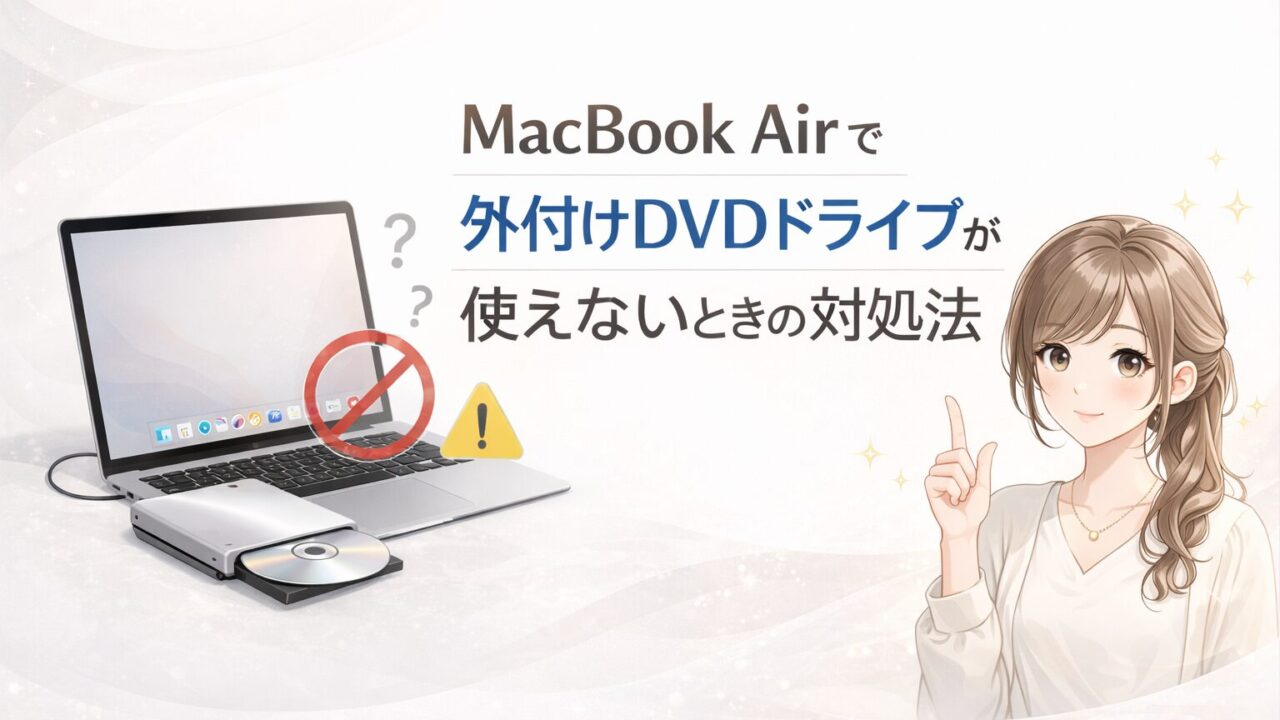

MacBook AirでDVDを作ろうと思って外付けDVDドライブをつないだのに、反応しません…。
認識してないのか、DVDが悪いのか、何が原因かわからなくて止まってます。
せっかく買ったのに使えないと、かなりショックです。
こんなことでお悩みではないでしょうか?
結論からいうと、MacBook Airで外付けDVDドライブが認識しないときは、いきなり故障と判断せず「接続 → Macでの認識 → ディスク → 給電 → 対応状況」の順で確認するのがおすすめです。
特に重要なのが、
「DVDドライブ自体をMacが認識していない」のか
それとも、
「DVDドライブは認識しているけど、入れたDVDを読めない」のか
を最初に分けることです。
ここが分かるだけでも原因をかなり絞れます。
MacBook Airで外付けDVDドライブが使えないときは、次の順番で確認してください。
- ハブを外してMacBook Airへ直接接続する
- システムレポートでDVDドライブが認識されているか確認する
- 別のDVDでも読み込めないか試す
- USB-Cハブや給電不足を確認する
- DVDドライブのMac・macOS対応と書き込み対応を確認する
まず「ドライブが見えない」「DVDだけ読めない」「書き込みだけできない」のどれなのかを切り分けるのがポイントです。
MacでDVDを焼く方法そのものを知りたい方はこちらの記事をご覧ください。

まず確認|外付けDVDドライブの「何ができない」のか?
外付けDVDドライブが使えないと、
「DVDドライブが認識しない!」
と全部同じ症状に見えてしまいます。
でも、実際には大きく3つに分けられます。
- ① 外付けDVDドライブ自体をMacBook Airが認識しない
- ② DVDドライブは認識しているけど、入れたDVDを読み込まない
- ③ DVDは読めるけど、DVDへの書き込みができない
この3つは原因が違います。

ここを分けずに全部試すと、めちゃくちゃ遠回りします。
まず「どこまでは動いているのか」を確認しましょう。
MacBook Airが外付けDVDドライブを認識しないときの対処法
まずはDVDドライブ自体がMacBook Airに認識されていないケースから確認します。
1. USB-Cハブを外して直接接続する
MacBook Airでは、
- USB-Cハブ
- 変換アダプター
- ドッキングステーション
などを経由して外付けDVDドライブをつないでいる方も多いと思います。
まず試してほしいのが、
余計な機器をできるだけ外して、MacBook Airへ直接接続すること。
です。
USBハブ経由では正常に動作しなかったり、DVDドライブへ十分な電力が供給されなかったりする場合があります。
USB-C接続のDVDドライブなら直接接続。
USB-Aタイプなら、必要な変換アダプターだけにして試してみましょう。
2. ケーブルを抜き差しして別のポートでも試す
一度DVDドライブを取り外し、MacBook Airへ接続し直します。
USB-Cポートが複数ある場合は、別のポートでも試してください。
単純な接触不良や一時的な認識エラーなら、これだけで改善する場合があります。
3. システムレポートでDVDドライブが見えているか確認する
Finderに表示されないだけでは、
「MacBook AirがDVDドライブをまったく認識していない」
とは限りません。
Mac側がDVDドライブを認識しているか確認してみましょう。
Macで、
Appleメニュー
↓
システム設定
↓
一般
↓
情報
↓
システムレポート
↓
ディスク作成
と進みます。
ここに使用している外付けDVDドライブの情報が表示されれば、少なくともMac側では光学式ドライブとして認識しています。
さらに、どの種類のCD・DVDへ書き込めるドライブなのかも確認できます。
逆に、ここにもDVDドライブ自体が表示されないなら、
- 接続
- USB-Cハブ・変換アダプター
- 給電
- ドライブ本体
あたりを優先して確認します。
外付けDVDドライブは認識するけどDVDを読み込まない場合
次は、
「ドライブは動いている。でもDVDを入れても出てこない」
というケースです。
この場合は接続だけでなく、DVDディスク側も疑います。
別のDVDを入れてみる
まず簡単なのが、
別のDVDを入れて試すこと。
です。
たとえば、
- 市販のDVD
- 以前正常に再生できたDVD
- 別メーカーのDVD-R
などで確認します。
別のDVDなら読めるのであれば、DVDドライブそのものではなく最初に入れていたディスク側に原因がある可能性が高くなります。
DVDの傷・汚れを確認する
DVDの記録面に、
- 大きな傷
- 指紋
- 汚れ
がないか確認してください。
特定のDVDだけ読み込めない場合は、まずディスク側を疑った方が切り分けやすいです。
DVD-R・DVD-RWなど対応メディアを確認する
外付けDVDドライブによって、読み込み・書き込みできるディスクの種類が異なる場合があります。
DVD-R、DVD-RW、DVD+R、DVD+RWなど、自分が使っているディスクへ対応しているか確認してください。
Macのシステムレポートにある「ディスク作成」から確認する方法もあります。
DVDドライブが動いたり動かなかったりするなら給電を確認
個人的に特に確認してほしいのが給電です。
DVDドライブはディスクを回転させるため、USBメモリなどと比べて電力を必要とします。
そのため、
- 接続したときだけ一瞬動く
- ディスクを入れると止まる
- 認識したりしなかったりする
- 途中で接続が切れる
といった症状なら、接続方法や給電も確認する価値があります。
USB-Cハブ経由なら直接接続してみる
USB-Cハブへ、
- 外付けSSD
- USBメモリ
- HDMI
- DVDドライブ
などを同時につないでいると、機器によっては電力が不足する場合があります。
まずDVDドライブだけにして試してみましょう。
セルフパワー式のUSBハブを使っている場合は、ハブ側の電源がきちんと接続されているかも確認してください。
DVDは読めるけど書き込みできない場合
ここまでとは別に、
「DVDを見ることはできる。でも空のDVD-Rへ書き込めない」
というケースもあります。
この場合は、DVDドライブが認識していないわけではありません。
DVDドライブが書き込み対応か確認する
外付けDVDドライブには、読み込みだけできる製品と書き込みまでできる製品があります。
Macのシステムレポートにある「ディスク作成」から、接続したドライブがどのディスクへ書き込めるか確認できます。
DVDを作る目的で購入するなら、
DVD-Rへの書き込みに対応しているか
を確認してください。
空き容量を確認する
DVDへ書き込む場合、DVDそのものの容量だけでなく、MacBook Air側にも作業用の空き容量が必要になります。
AppleではDVD作成時にMac内部ストレージの空き容量も使用すると案内しています。
ストレージ容量がギリギリの場合は、不要なデータを整理してから再度試してみましょう。
DVD作成ソフトが現在のmacOSに対応しているか確認する
DVDドライブは正常なのに、特定のDVD作成ソフトだけ動かない場合はソフト側も確認します。
- 現在使っているmacOSへ対応しているか
- 最新版へ更新されているか
- 使用しているDVDドライブへ対応しているか
を確認してください。
FinderではDVDを作れる?目的によって違います
外付けDVDドライブが無事に認識すると、
じゃあFinderからMP4をDVDに入れれば完成ですよね?
と思う方もいるかもしれません。
ここにも注意点があります。
Finderを使ってMP4や写真などのデータをDVDへ書き込むことはできます。
しかし、それは基本的にデータDVDです。
テレビや一般的なDVDプレイヤーで見られるDVDを作りたい場合は、DVD-Video形式で作成する必要があります。
Finderについてはこちらで詳しく解説しています。
それでも外付けDVDドライブが認識しない場合
ここまで確認してもまったく認識されない場合は、
- 別のMac・パソコンへDVDドライブをつないでみる
- 別のケーブルや変換アダプターを試す
- DVDドライブメーカーのMac対応状況を確認する
- メーカーサポートへ問い合わせる
という順で確認すると、ドライブ本体の問題なのかMac側の問題なのかをさらに切り分けられます。
いきなり新しいDVDドライブを購入するより、ここまで確認してから判断する方が無駄がありません。
DVDを1枚作りたいだけなら業者へ依頼する方法もある
MacBook Airで外付けDVDドライブが使えるようになっても、テレビで見られるDVDを作るには、そのあとに、
- DVD作成ソフトを準備する
- DVD-Video形式へ変換する
- DVDへ書き込む
- DVDプレイヤーで再生確認する
という作業があります。
「DVDドライブが認識しない」を解決したら終わりではないんですよね。
今回だけDVDを作りたい方だと、ここからの方が大変なこともあります。
もちろん、今後も何度もDVDを作るなら自分で環境を揃えるメリットはあります。
一方で、
- DVDを作るのは今回だけ
- 外付けDVDドライブを買ったけど使えない
- 結婚式やイベントの期限が迫っている
- テレビで再生できるDVDを確実に作りたい
という場合は、専門業者へ依頼する方法もあります。
DVD Paint.comでは、動画を送っていただければDVD-Videoへの変換・DVDへの書き込み・DVDプレイヤーでの再生確認を行ったうえで発送しています。
まとめ|MacBook AirでDVDドライブが認識しないときは順番に切り分けよう
MacBook Airで外付けDVDドライブが認識しないからといって、すぐに故障とは限りません。
まずは、
① MacBook Airへできるだけ直接接続する
↓
② システムレポートでDVDドライブが認識されているか確認
↓
③ 別のDVDでも試す
↓
④ USB-Cハブ・変換アダプター・給電を確認
↓
⑤ ドライブのMac・macOS・書き込み対応を確認
という順番で確認してみてください。
そして、
「ドライブ自体が認識しない」
「DVDだけ読み込まない」
「読み込みはできるけど書き込めない」
のどこで止まっているかを判断することが大切です。
外付けDVDドライブが正常に使えるようになったあと、MacでテレビやDVDプレイヤーで再生できるDVDを作る方法はこちらの記事で詳しく解説しています。
最後までお読みいただきありがとうございました。