Macで焼いたDVDがテレビで再生できない原因と対処法|Macでは見れるのになぜ?
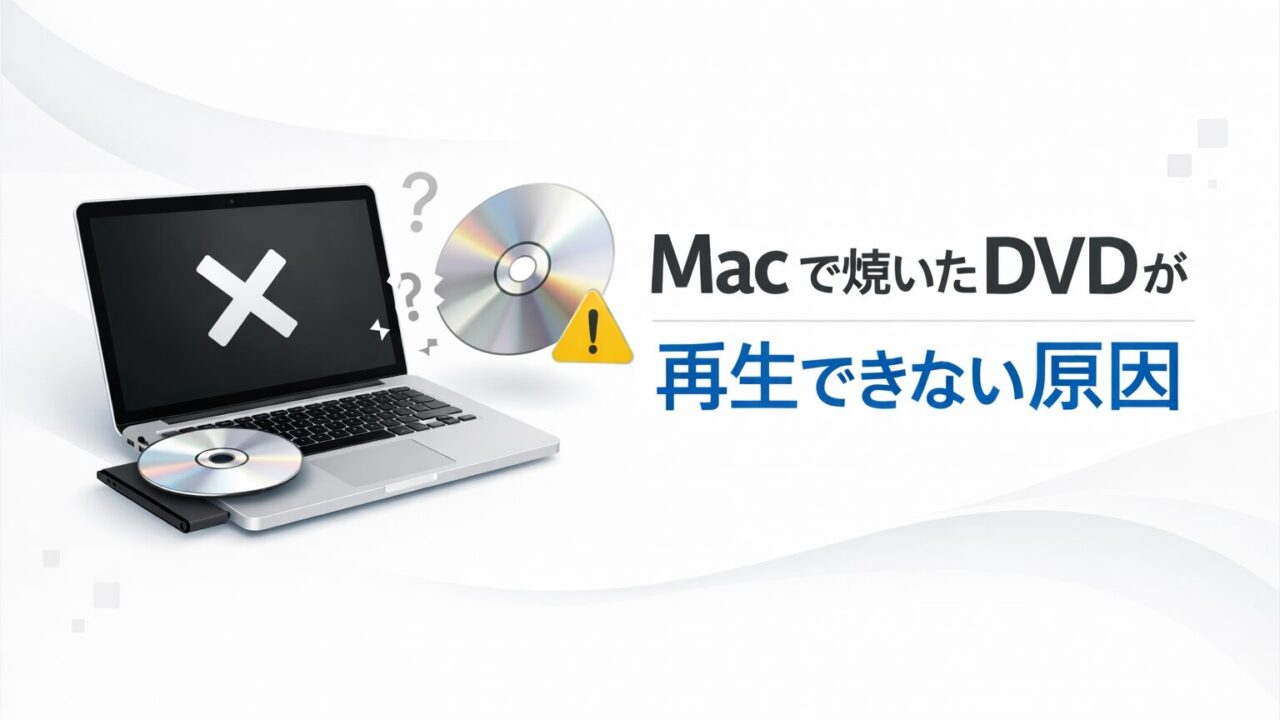

MacでDVDを焼いたのに、テレビで再生できません…。
Macでは見れるのに、DVDプレイヤーだと映らないのはなぜ?
もう作り直しですか?できればすぐ原因を知りたいです。
こんなことでお悩みではないでしょうか?
結論から言うと、Macで焼いたDVDが「Macでは見れるのにテレビやDVDプレイヤーでは再生できない」場合、まず確認したいのはDVD-VideoではなくデータDVDを作っていないかです。
MP4やMOVをそのままDVDへ保存しただけでは、一般的な家庭用DVDプレイヤー向けのDVD-Videoにはなりません。
ただし、原因はそれだけではありません。
- DVD-VideoではなくデータDVDになっている
- DVDへの書き込みが正常に完了していない
- DVD-R・DVD-RWなどディスクの違い
- 特定のDVDプレイヤーだけで再生できない
- 映像が途中で止まる・飛ぶ
など、症状によって確認する場所が変わります。
Macで作ったDVDがテレビやDVDプレイヤーで再生できない場合は、次の順番で確認してください。
- DVDの中にMP4・MOVがそのまま入っていないか確認する
- DVD-Videoの構成になっているか確認する
- 別のDVDプレイヤーでも再生できないか試す
- 別のDVD-Rで作り直してみる
- 書き込み方法・DVD作成ソフトを確認する
特に「Macでは見れるのにテレビでは見れない」場合は、まずデータDVDを疑ってください。
MacでDVDを焼く方法そのものを確認したい方はこちらです。

- まず確認|Macでは見れるのにテレビで再生できない?
- 原因1|MP4・MOVをそのまま焼いた「データDVD」になっている
- 原因2|FinderでMP4をDVDへ書き込んでいる
- 原因3|DVD-Videoなのに再生できない
- 原因4|DVD-R・DVD-RWなどディスクの違い
- 原因5|DVDへの書き込みが正常に完了していない
- DVDは再生するけど途中で止まる・映像が飛ぶ場合
- MacBookでDVDそのものを再生できない場合は別の問題
- 結婚式場でだけDVDが再生できない場合
- Macで焼いたDVDが再生できないときのチェックリスト
- 原因がデータDVDならDVD-Videoとして作り直す
- まとめ|Macでは見れるのにテレビで見れないならDVDの中身を確認
まず確認|Macでは見れるのにテレビで再生できない?
最初に確認したいのが、
「どこでは再生できて、どこでは再生できないのか」
です。
たとえば、
- Macでは動画を開ける
- DVDの中にも動画が入っている
- でも家庭用DVDプレイヤーでは再生できない
という状態なら、かなり重要なヒントになります。
Macで動画が見えているなら、ちゃんとDVDに焼けているってことじゃないんですか?

ここが一番の落とし穴です。
「DVDに動画ファイルが入っている」ことと、「DVDプレイヤー用のDVDが完成している」ことは別なんです。
原因1|MP4・MOVをそのまま焼いた「データDVD」になっている
まず最初に確認してほしい原因です。
DVDをMacで開いてみてください。
中に、
wedding.mp4
movie.mp4
sample.mov
などの動画ファイルがそのまま入っていませんか?
この状態なら、データDVDとして作成されている可能性が高いです。
データDVDは、
DVDという記録媒体にMP4・MOVなどのファイルを保存したもの
です。
そのためMacやパソコンならファイルを開いて動画を見ることができます。
しかし、一般的な家庭用DVDプレイヤーで再生するDVDはDVD-Videoという規格で作られています。
「MP4をDVDへコピーする」だけでは、DVDプレイヤー用DVDにはなりません。
DVD-Videoになっているか確認する方法
DVDをMacで開いて中身を確認してみましょう。
DVD-Videoとして作られているDVDでは、一般的にVIDEO_TSというフォルダが確認できます。
その中には、
- .VOB
- .IFO
- .BUP
などのファイルがあります。
一方で、
movie.mp4
sample.mov
のように元動画がそのまま見えている場合は、データDVDとして作成されている可能性が高いです。
まずDVDの中身を見る。
これが一番簡単な確認方法です。
データDVDだった場合の対処法
一般的なDVDプレイヤーで再生したい場合は、元のMP4・MOV動画からDVD-Videoとして作り直します。
そのためにはDVDオーサリングに対応したソフトが必要です。
MacでDVD-Videoを作る方法はこちらの記事で詳しく解説しています。
原因2|FinderでMP4をDVDへ書き込んでいる
Macで特に起こりやすいのがこれです。
FinderにはDVDへファイルを書き込む機能があります。
そのため、
MP4をFinderへ入れる
↓
「ディスクを作成」
↓
DVD完成!
と進めてしまいやすいです。
しかしFinderで作るのは基本的にデータ保存用のDVDです。
テレビで見るDVDを作りたい場合は、DVD-Videoを作成できる方法を選びます。
Finderでできること・できないことはこちらの記事で詳しく解説しています。
原因3|DVD-Videoなのに再生できない
DVDを確認したところ、
VIDEO_TSフォルダもある。
DVD-Videoとして作ったはず。
それなのにDVDプレイヤーで再生できない。
この場合は次の原因を確認します。
別のDVDプレイヤーで再生してみる
まず可能なら、別のDVDプレイヤーでも試してください。
たとえば、
- 自宅の別のDVDプレイヤー
- 家族や知人宅のDVDプレイヤー
- 別のテレビにつないだDVDプレイヤー
などです。
どのDVDプレイヤーでも再生できないのであれば、作成したDVD側の問題を疑いやすくなります。
逆に、
あるDVDプレイヤーだけ再生できない
のであれば、その機器とディスクの組み合わせやプレイヤー側の問題も考えられます。
市販のDVDはそのプレイヤーで再生できる?
DVDプレイヤー側の故障を切り分けるには、市販DVDなど正常に再生できることが分かっているDVDを入れてみるのも有効です。
市販DVDも再生できないのであれば、今回Macで作ったDVDだけの問題とは限りません。
原因4|DVD-R・DVD-RWなどディスクの違い
使用しているディスクも確認してください。
自作DVDでは、
- DVD-R
- DVD-RW
- DVD+R
- DVD+RW
など複数の種類があります。
DVDプレイヤーによって対応状況が異なる場合があります。
特に、
「自宅の機器では見れるけど、別のDVDプレイヤーでは見れない」
という場合は、再生機器が使用したディスクへ対応しているかも確認してください。
迷った場合は、DVDプレイヤーや提出先の指定を確認するのが確実です。
結婚式場などへ提出する場合は、式場から「DVD-Rで提出してください」などの指定があることもあります。
原因5|DVDへの書き込みが正常に完了していない
DVD-Videoとして作成していても、書き込み時に問題が起きれば正常に再生できないことがあります。
たとえば、
- 書き込み途中でエラーが発生した
- 外付けDVDドライブの接続が不安定だった
- DVDに傷や汚れがある
- 書き込み後のDVDを正常に読み込めない
といったケースです。
DVD作成ソフト上では完了したように見えても、最終的には実際のDVDプレイヤーで再生確認することが重要です。
別のDVD-Rに焼き直してみる
原因が分からない場合は、新しいDVD-Rへ作り直すことで改善することがあります。
特に、
同じ動画・同じ設定で別のDVD-Rなら再生できる
のであれば、最初に使用したディスクや書き込み時の一時的なエラーだった可能性があります。
DVDは再生するけど途中で止まる・映像が飛ぶ場合
「まったく再生できない」のではなく、
- 途中で止まる
- 映像が飛ぶ
- 特定の場所だけカクつく
- 途中から再生できなくなる
という場合は少し状況が違います。
この場合も、
- 別のDVDプレイヤーで試す
- DVD表面の傷・汚れを確認する
- 新しいDVD-Rへ焼き直す
- 元動画自体に同じ症状がないか確認する
という順番で切り分けてみてください。
元動画は正常なのに、DVDだけ同じところで止まる。
そんな場合は、DVD作成や書き込み側を疑いやすくなります。
MacBookでDVDそのものを再生できない場合は別の問題
ここは検索すると混同しやすいので整理しておきます。
この記事で解説しているのは、
「Macで作ったDVDがテレビやDVDプレイヤーで再生できない」問題
です。
一方、
- 市販DVDをMacBookで見たい
- MacBookにDVDを入れても反応しない
- 外付けDVDドライブがMacに認識されない
という場合は、別の問題です。
外付けDVDドライブ自体が認識されない場合はこちらの記事をご覧ください。
結婚式場でだけDVDが再生できない場合
自宅ではDVDを再生できたのに、
結婚式場へ持っていったら使えなかった。
という場合は、まず式場の提出仕様を確認してください。
式場によって、
- DVD-Video
- DVD-R
- NTSC
- 16:9または4:3
- メニューの有無
- 冒頭・末尾の黒画面
など指定がある場合があります。
ただし、
画面比率や前後の黒画面は「DVDがまったく再生できない原因」とは別です。
再生できるDVDを作ったうえで、式場の上映ルールへ合わせる項目として考えましょう。
結婚式場へ提出するDVDの仕様はこちらの記事で詳しくまとめています。

Macで焼いたDVDが再生できないときのチェックリスト
原因が分からなくなったら、上から順番に確認してください。
- □ DVDの中にMP4・MOVがそのまま入っていないか
- □ VIDEO_TSフォルダがあるか
- □ DVD-Videoとして作成したか
- □ 別のDVDプレイヤーでも再生できないか
- □ 正常な市販DVDはそのプレイヤーで再生できるか
- □ DVD-Rなどディスクの種類は対応しているか
- □ DVDに傷・汚れがないか
- □ 別のDVD-Rへ焼き直しても同じか
- □ 元動画自体は正常に再生できるか
この順番で確認すると、
DVDの作り方なのか、ディスクなのか、DVDプレイヤーなのか
を切り分けやすくなります。
原因がデータDVDならDVD-Videoとして作り直す
確認した結果、
「FinderでMP4をそのまま焼いていた」
「DVDを開くとMP4ファイルしか入っていなかった」
という場合は、DVD-Videoとして作り直します。
MacでDVD-Videoを自作する方法はこちらで詳しく解説しています。
今後もDVDを何枚も作る予定なら、自分でDVD作成環境を整えるメリットがあります。
一方で、
- 今回1枚だけ作りたい
- 原因は分かったけど作り直す時間がない
- 結婚式やイベントの提出期限が近い
- DVDプレイヤーで再生確認までしてほしい
という場合は、専門業者へ依頼する方法もあります。
DVD Paint.comでは、動画を送っていただければDVD-Videoへの変換・DVDへの書き込み・DVDプレイヤーでの再生確認を行ったうえで発送しています。
\動画を送ってDVDにする/
まとめ|Macでは見れるのにテレビで見れないならDVDの中身を確認
Macで焼いたDVDがテレビやDVDプレイヤーで再生できないときは、いきなり全部を作り直す必要はありません。
まずDVDをMacで開いて中身を確認してください。
MP4・MOVがそのまま入っている
↓
データDVDの可能性が高い
↓
DVD-Videoとして作り直す
一方、
VIDEO_TSがある
↓
別のDVDプレイヤーで確認
↓
ディスク・書き込み・再生機器を切り分ける
という順番で確認します。
「Macで再生できる=DVDプレイヤーでも再生できる」とは限りません。
大切なのは、
DVDに動画が入っているかではなく、目的に合ったDVDとして作られているか。
です。
MacでDVD-Videoを作り直す場合はこちらから進めてください。
最後までお読みいただきありがとうございました。