【2026年版】WinX DVD Authorの使い方|無料でMP4をDVDに焼く方法
自作の動画をテレビや家庭用DVDプレイヤー、プロジェクターで再生できるDVDに焼く方法を解説します!
今回使用するのは、無料で使えるWinX DVD Authorです。
DVD書き込み専門店 DVD Paint.comのスタッフが実際に、
- WinX DVD Authorのダウンロード
- パソコンへのインストール
- MP4動画の読み込み
- DVD-Videoの設定
- DVD-Rへのライティング
- 家庭用DVDプレイヤーでの再生確認
まで行いました。
2026年8月14日時点で実際に使って確認した工程と、途中でつまずいたポイントまでマルっと解説します!

この記事の画像と同じ場所を順番に押していけば、初めて使う方でもかなり分かりやすく作業できると思います。
結論!WinX DVD Authorを使ってDVD-Rへ書き込み、家庭用DVDプレイヤーでテレビ再生できるところまで確認できました!
この記事は、実際にWinX DVD Authorを使ってDVDを作成し、家庭用DVDプレイヤーで再生できるところまで確認した結果をもとに作成しています。
- 検証日:2026年8月11日
- OS:Windows 11 Home 25H2(64bit)
- CPU:AMD Ryzen 5 7530U
- メモリ:16GB
- WinX DVD Author:検証日に公式サイトからダウンロードした版
- 元動画:MP4 / フルHD 1920×1080 / 22分03秒
- 映像方式:NTSC
- 画面比率:16:9
- 使用DVD-R:maxell DVD-R / 4.7GB
- DVDドライブ:HL-DT-ST DVDRAM GUD1N
- 記録速度設定:8.0x
- DVDメニュー:メニューあり・メニューなしの両方を検証
- 再生確認:SONY製の家庭用DVDプレイヤー(約5年前に購入・型番不明)
- 検証結果:DVD-Rへの書き込み・家庭用DVDプレイヤーでの再生ともに成功
※パソコンやDVDドライブ、DVD-R、再生機器などの環境によって、同じ結果にならない場合があります。
WinX DVD Authorを無料でダウンロード・インストールする方法
まずはWinX DVD AuthorをWindowsパソコンへダウンロードしてインストールします。
公式サイトからWinX DVD Authorをダウンロードする
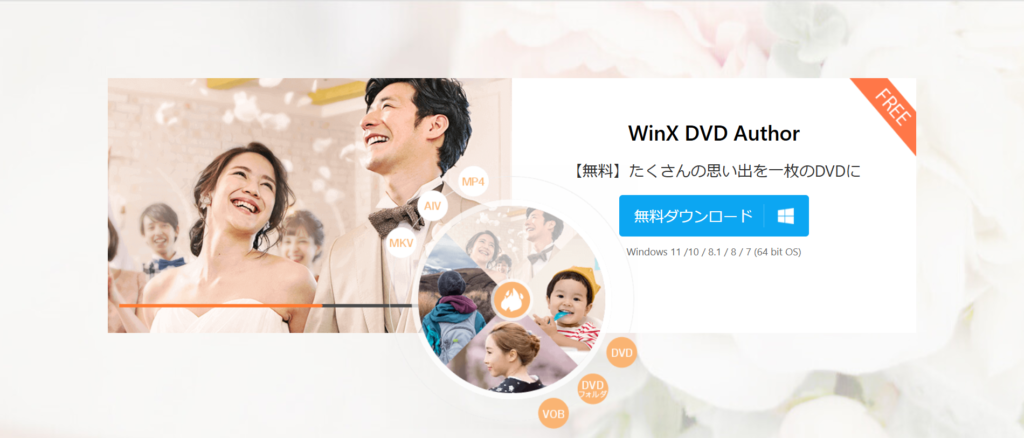
まずはWinX DVD Author公式サイトへアクセスします。
WinX DVD Authorをパソコンへインストールする
ここからインストールしていきます。
ダウンロードした「winx-dvd-author.exe」をダブルクリックします。
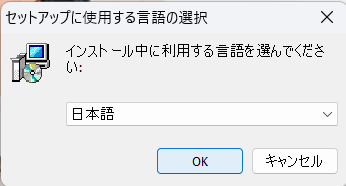
言語選択画面が表示されます。
日本語で使いたい場合は「日本語」を選択して「OK」をクリックしてください。
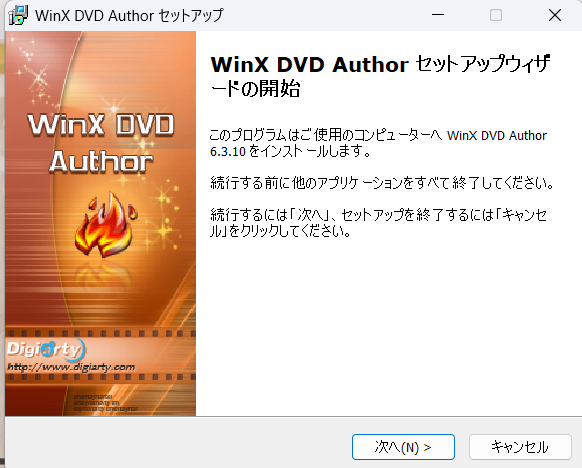
セットアップ画面が表示されたら「次へ」をクリックします。
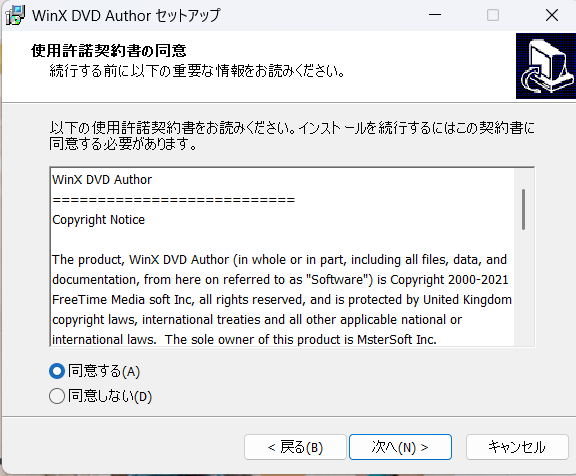
使用許諾契約書を確認して、同意して進みます。
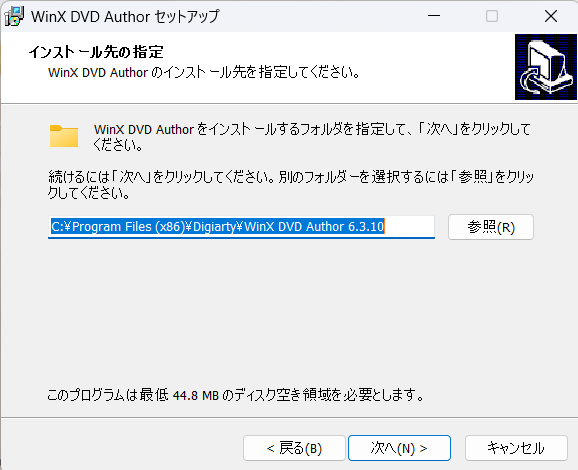
インストール先を選択します。
特に変更する理由がなければ、そのまま「次へ」をクリックしてOKです。
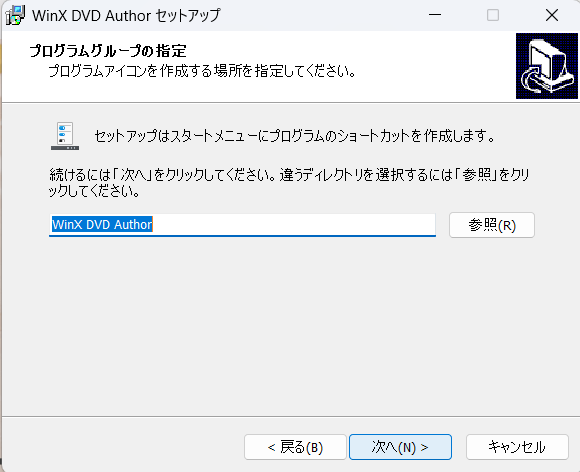
プログラムグループを指定します。
ここも特に変更する必要がなければ、そのまま「次へ」をクリックします。
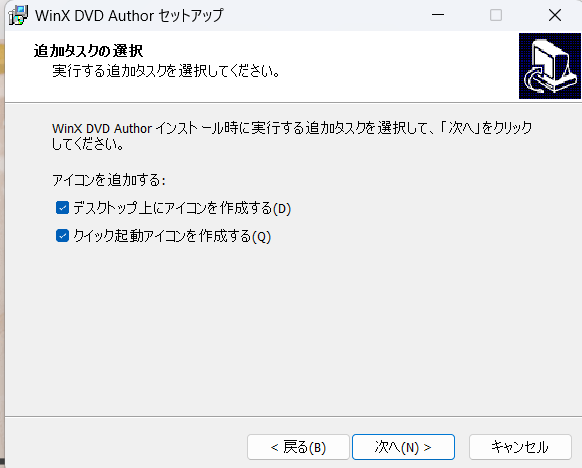
デスクトップにアイコンを作成するか選択します。
問題なければ「次へ」をクリック。
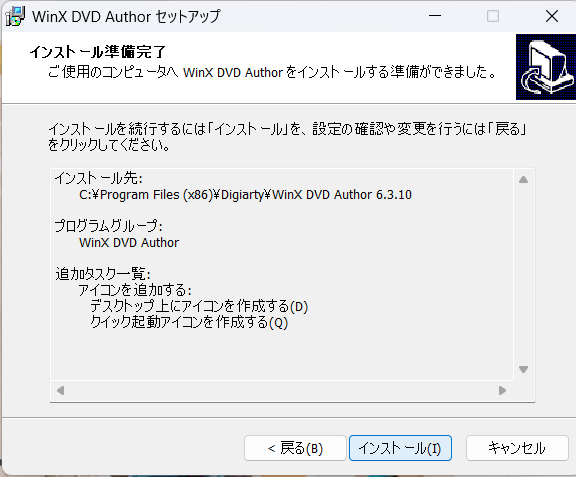
インストール内容を確認して「インストール」をクリックします。
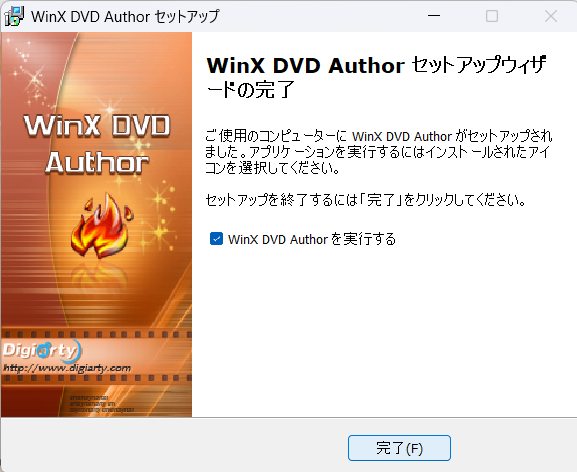
しばらく待ちます。

WinX DVD Authorの使い方|MP4動画をDVDに焼く手順
ここから実際に、自作したMP4動画をDVD-Rへ書き込んでいきます。
今回作るのは、MP4ファイルをそのまま保存するデータDVDではありません。
家庭用DVDプレイヤーやテレビで再生できるDVD-Video形式のDVDを作ります。
手順1:「Video DVD Author」を選ぶ
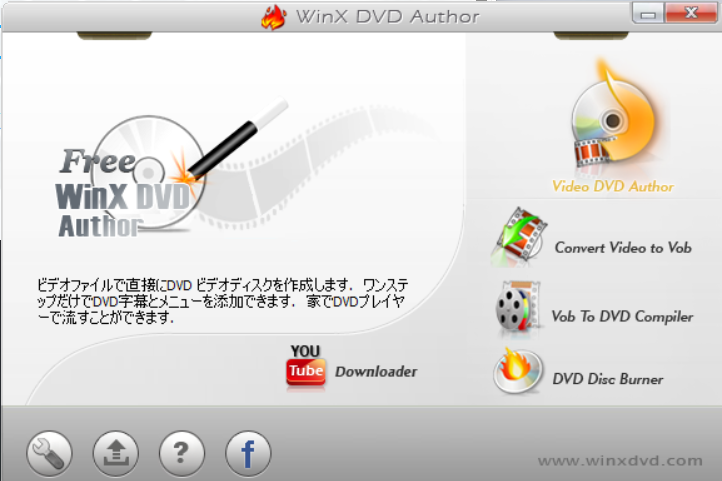
WinX DVD Authorを起動したら、
「Video DVD Author」
をクリックします。
手順2:DVDに焼きたいMP4動画を追加する
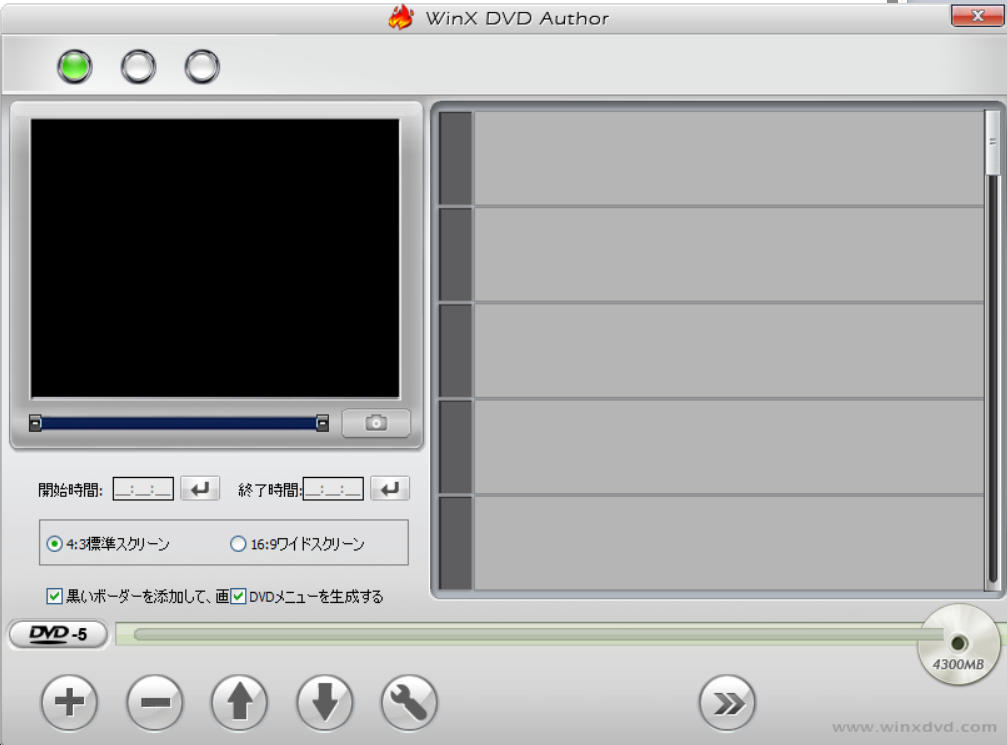
画面左下にある「+」をクリックして、DVDに書き込みたい動画を選択します。
動画ファイルをどこへ保存したか分からなくならないように、作業前に保存場所を確認しておくとスムーズです。
手順3:16:9・4:3とDVD容量を設定する
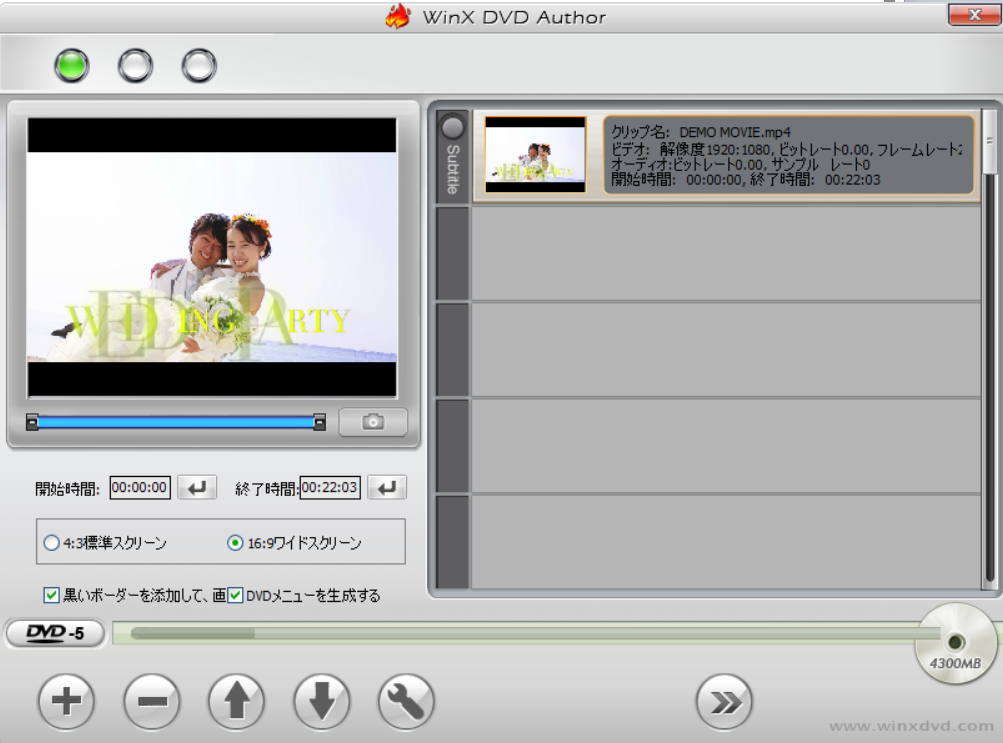
次に画面比率を設定します。
- 4:3 標準スクリーン
- 16:9 ワイドスクリーン
設定したら画面右下の「>>」をクリックします。

ざっくり説明すると、
昔のブラウン管テレビが4:3、現在主流のワイドテレビが16:9
というイメージです。
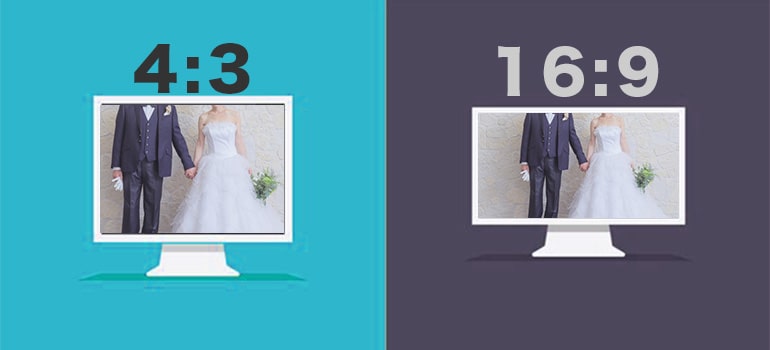
現在のテレビで見るDVDなら、基本は16:9が選びやすいです。
ただし、結婚式場や上映施設へ持ち込むDVDについては、必ず施設側の指定を優先してください。
一部の結婚式場では4:3を指定される場合があります。
結婚式で使うなら、
「DVDの画面比率は16:9で大丈夫ですか?」
とプランナーさんへ事前に確認しておくと安心です。
手順4:DVDメニューを設定する
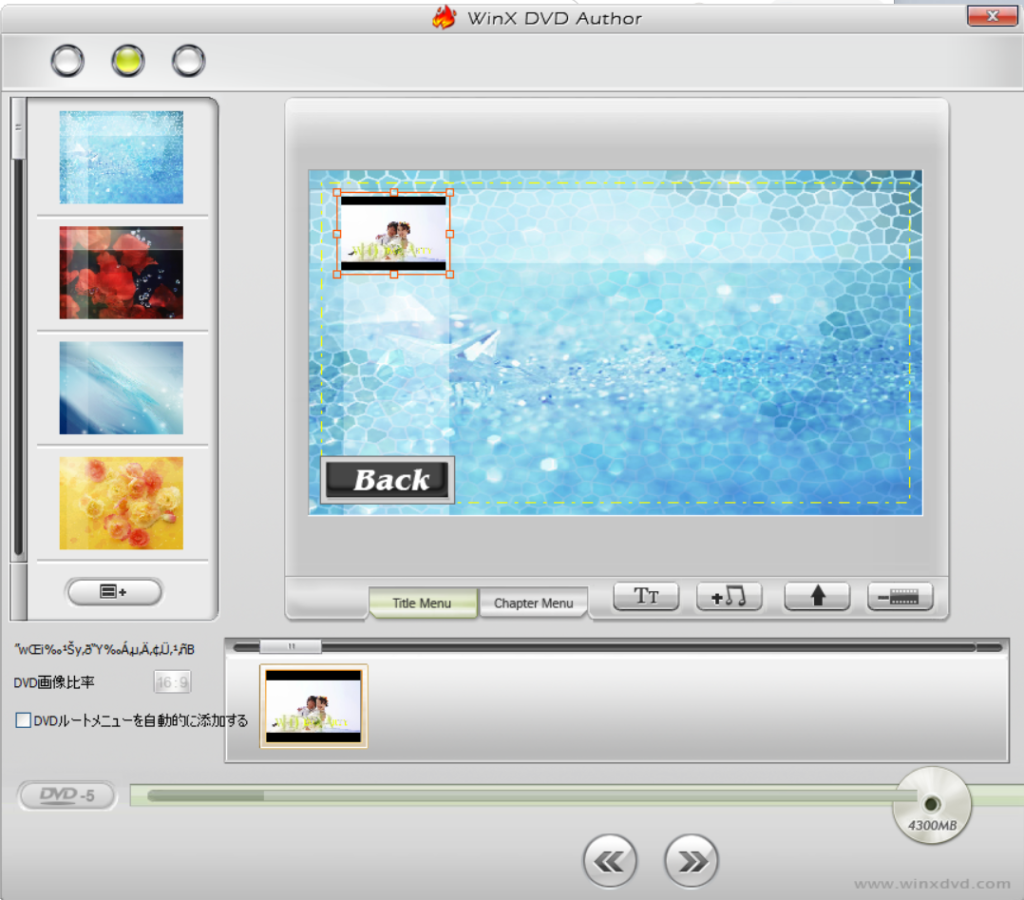
画面左側にDVDメニューのテンプレートが表示されます。
DVDメニューを付けたい場合は、お好みのデザインを選びます。
複数の動画を1枚のDVDへ入れる場合は、DVDメニューがあると動画を選びやすくなります。
一方、
動画が1本だけだからDVDメニューはいらない!
という方もいると思います。
安心してください。
WinX DVD Authorでは簡単にメニューなしDVDも作れます。
詳しい設定は後ほど紹介します。
手順5:DVD記録デバイスを設定する
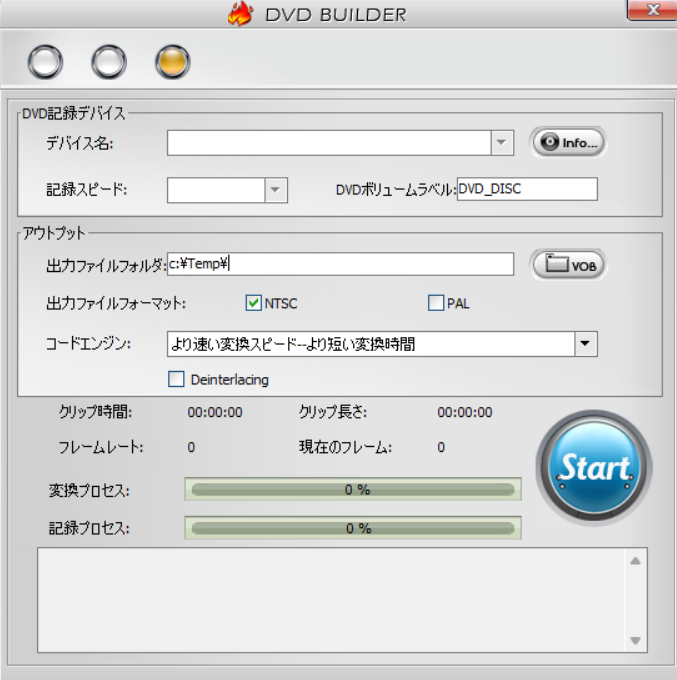
DVDを書き込むドライブを設定します。
ところが今回、
「DVD記録デバイス」の項目が空白になり、DVDドライブが表示されませんでした。
そこで、
- DVDドライブのUSBを差し直す
- USBポートを変更する
- USBケーブルを確認する
- DVDドライブを接続し直す
など、いろいろ試しました。
しかし認識されません。
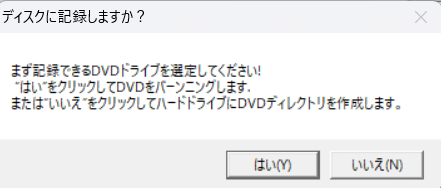
こんな、よく分からないメッセージまで出てきました。
そこで、
ここまでの設定が消えるのを覚悟してパソコンを再起動。
もう一度WinX DVD Authorを立ち上げ、ここまでの設定をやり直してみると……。
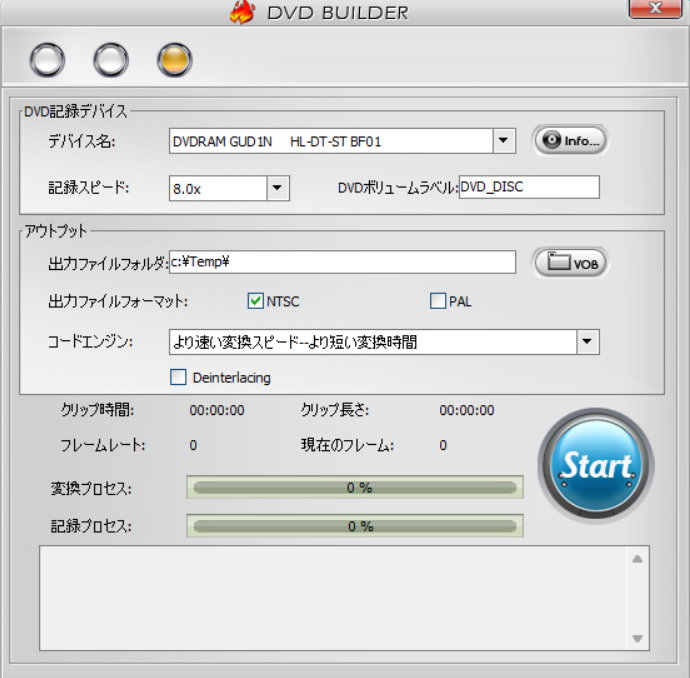
今回の環境では、パソコンを再起動することで解決しました。
同じところで困った方は、まず接続を確認して、それでもダメなら再起動も試してみてください。
手順6:「Start」を押してDVD-Rに書き込む
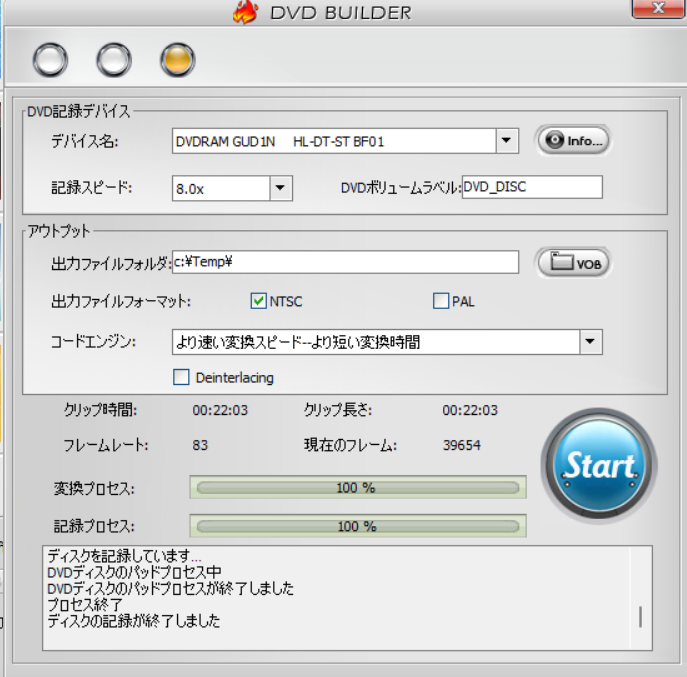
DVDドライブが認識されたら、設定を確認して「Start」をクリックします。
あとは書き込みが完了するまで待ちます。
今回の環境では、思っていたより時間がかかりました。
動画の長さやパソコンの性能によって必要な時間は変わるので、時間に余裕があるときに作業することをおすすめします。
手順7:家庭用DVDプレイヤーで再生確認する
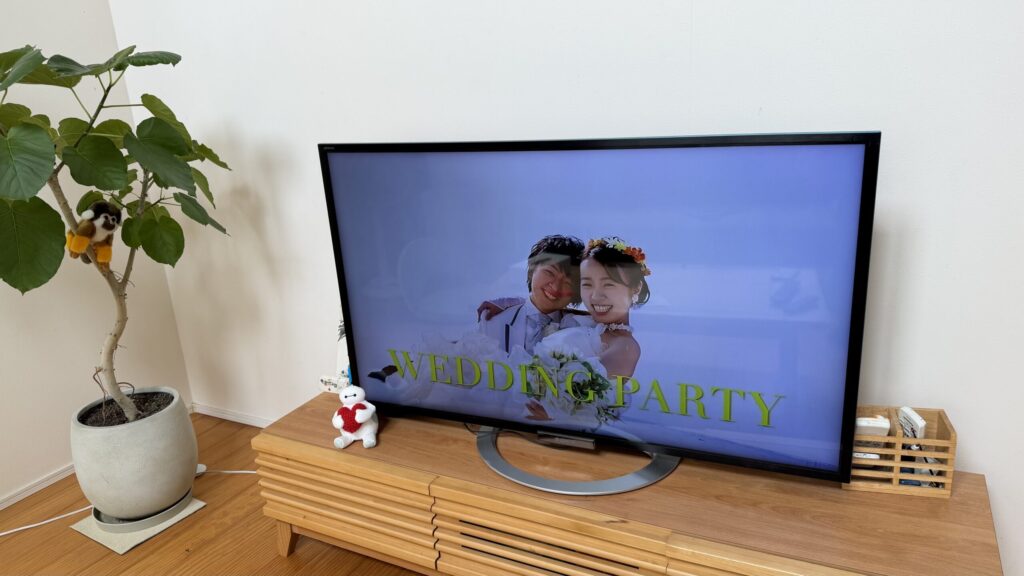
DVDへの書き込みが終わったら、最後は必ず実際のDVDプレイヤーで確認します。
自宅のDVDプレイヤーへ入れてみると……
無事にテレビで再生できました!!
WinX DVD AuthorでメニューなしDVDを作る方法
WinX DVD AuthorでDVDメニューなしのDVDを作る方法も紹介します。
結婚式場へ持ち込むDVDでは、メニューなしを指定される場合があります。
また自宅用でも、
動画が1本しかないから、DVDを入れたらそのまま再生してほしい!
という方も多いと思います。
とか言いつつ……
設定はめちゃくちゃ簡単ですw
「DVDメニューを生成する」のチェックを外す
動画を追加したあとの画面に、
「DVDメニューを生成する」
という項目があります。
メニューなしDVDにしたい場合は、このチェックを外すだけです。
メニューを作りたいならチェックを入れる。
メニューなしならチェックを外す。
これだけ覚えておけばOKです。
WinX DVD Authorは本当に無料?ロゴ・透かし・制限を確認

わかりますw
DVD書き込みソフトを探していると、
「無料ダウンロード」=最後まで完全無料
とは限りません。
無料体験版の場合、
- 完成したDVDにロゴや透かしが入る
- 動画時間に制限がある
- DVDへ書き込む段階で有料版が必要になる
ということもあります。
だからWinX DVD Authorについても、実際にDVDが完成するところまで確認しました。
無料でDVDまで作成できた
結論です。
今回の検証では、WinX DVD Authorを無料でダウンロードし、そのままDVD-Rへの書き込みまで完成できました。
途中で有料版を購入しないとDVDが完成しない、ということもありませんでした。
ロゴ・透かしは入る?
無料ソフトで特に気になるのが、ロゴやウォーターマークです。
今回使用したWinX DVD Authorでは、無料のままDVD作成まで進めることができました。
公式サイトでもウォーターマークや動画時間に関する制限なしと案内されています。
無料で家庭用DVDプレイヤー向けのDVDを作りたいWindowsユーザーには、かなり有力な候補だと思います。
Windows 11・10には対応している?Macでは使える?
WinX DVD AuthorはWindows向けのDVD作成ソフトです。
Windows 11・Windows 10を使っている方が候補にできます。
一方で、
MacでWinX DVD Authorを使うことはできません。
Macで無料のDVD書き込みソフトを探しているなら、
- Burn
- DVDStyler
などが候補になります。
Burnについても実際にMacへインストールしてDVDを作成し、家庭用DVDプレイヤーで再生できるところまで検証しています。
WinX DVD Authorを実際に使ってわかったメリット・注意点

ここからは公式サイトの機能紹介ではなく、
実際にインストールしてDVDを1枚作ってみた人間としての感想
です。
良かったところ|無料なのにDVD作成までかなり簡単
一番感じたのは、
思っていたよりかなり簡単だったことです。
基本的な流れは、
- 動画を追加する
- 画面比率を設定する
- DVDメニューを設定する
- DVDドライブを選択する
- Startを押す
だけです。
DVDStylerのように細かく設定できるソフトにもメリットがあります。
でも、
特に、
「DVDメニューを生成する」のチェックを外すだけでメニューなしDVDを作れる
のは便利です。
気になったところ|一部の日本語表示が少し分かりにくい
WinX DVD Authorは日本語表示で操作できます。
ただし実際に使ってみると、
「この日本語、ちょっと分かりにくいな」
と感じる部分もありました。
また今回の検証環境では、動画をドラッグ&ドロップでは追加できなかったため、「+」からファイルを選択しました。
とはいえ、DVDを作る作業そのものに大きな支障はありませんでした。
WinX DVD AuthorでDVDが焼けない・再生できないときの確認ポイント
WinX DVD Authorは比較的簡単でしたが、今回の検証でもトラブルはありました。
特に大きかったのが、
DVDドライブが認識されなかったこと。
実際につまずいた経験も含めて対処法をまとめます。
MP4動画を追加できない
MP4動画を追加できない場合は、画面左下の「+」からファイルを選択してみてください。
今回の検証でも、この方法でMP4動画を読み込みました。
それでも読み込めない場合は、
- 別のMP4動画で試す
- 動画をパソコン本体へ保存してから読み込む
- WinX DVD Authorを終了して再起動する
などを試してみてください。
DVDドライブが認識されない・書き込みが進まない
今回、実際にDVD記録デバイスの欄が空白になりました。
私が試したのは、
- USBケーブルを差し直す
- 別のUSBポートへ接続する
- USBケーブルを確認する
- DVDドライブを接続し直す
- パソコンを再起動する
です。
そして今回解決したのは、
パソコンの再起動でした。
再起動してWinX DVD Authorを起動し直すと、DVDドライブが正常に表示されました。
DVDドライブ自体がWindowsで認識されていない場合は、WinX DVD Authorではなくパソコン側の問題も考えられます。
作ったDVDがテレビ・DVDプレイヤーで再生できない
DVDへの書き込みが終わったら、
パソコンだけではなく、必ず家庭用DVDプレイヤーでも確認してください。
DVDが完成していても、
- DVD-RとDVDプレイヤーの相性
- DVD-Videoとして作成できているか
- 映像方式
- 元動画の状態
- 書き込み時のエラー
などによって再生できない場合があります。
今回WinX DVD Authorで作成したDVDについては、家庭用DVDプレイヤーへ入れてテレビで再生できるところまで確認しました。
焼いたDVDがテレビ・DVDプレイヤーで再生できない原因と対処法
WinX DVD Authorは危険?安全にダウンロードするための注意点
この気持ちはすごく分かります。
私も海外サイトから無料ソフトをダウンロードするときは少し身構えますw
今回私は、
WinX DVD Authorの公式サイトから直接ダウンロードしてインストール
しました。
そのままDVD作成まで行っています。
ただし、インターネットからダウンロードするソフトについて、
「絶対に安全です」
とまで断言することはできません。
必ず公式サイトからダウンロードする
少なくともおすすめしたいのは、
よく分からない配布サイトではなく、WinX DVD Author公式サイトから直接ダウンロードすることです。
今回使用した公式サイトはこちらです。
検索すると似た名前のダウンロードサイトが表示されることもあります。
わざわざ別サイトから入手する必要はありません。
WinX DVD Authorの使い方まとめ
今回はWinX DVD Authorを実際に使って、
ダウンロード → インストール → MP4動画追加 → DVD設定 → DVD-Rへの書き込み → 家庭用DVDプレイヤーでの再生確認
まで行いました。
結果として、
Windowsで無料のDVD書き込みソフトを探している人には、かなり使いやすい選択肢だと感じました。
今回の検証結果をまとめます。
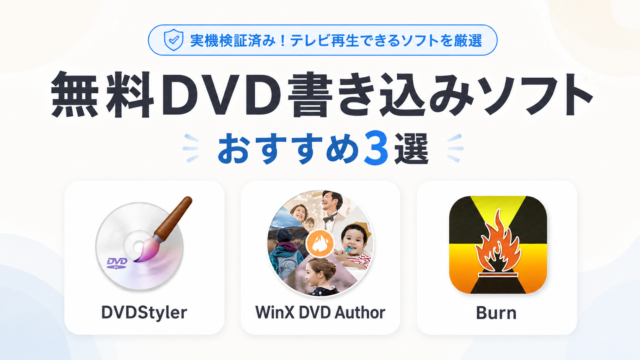
WinX DVD Authorだけでなく、他の無料DVD書き込みソフトと比較して決めたい方はこちらの記事をご覧ください。
無料DVD書き込みソフトおすすめ3選|テレビ再生できるフリーソフトを実機検証
自分でDVDを焼くのが面倒ならDVD Paint.comへ
ここまで読んで、
という方は、ぜひWinX DVD AuthorでDVD作成に挑戦してみてください。
すでに、
- DVDドライブを持っている
- DVD-Rを持っている
- パソコン操作が苦にならない
- 時間に余裕がある
という方なら、無料ソフトを使って自分で作る方法がおすすめです。
一方で、
という方もいると思います。
その場合は、無理して自分で作る必要はありません。
DVD Paint.comでは、完成した動画を送っていただくだけで、家庭用DVDプレイヤーで再生できるDVDに書き込んでご自宅へ発送しています。
すでにDVDドライブを持っているなら自分で作る。
DVDを1枚作るために機材を買うところからなら、業者へ頼む。
このくらいの考え方でいいと思います。
あなたに合った方法を選んでください。
\動画を送るだけでDVDをご自宅へ/
“`