MP4をDVDに書き込む方法|テレビで再生できるDVDにする完全ガイド

結婚式のプロフィールムービーをDVDにしたいのですが、何から始めればいいのか分かりません。
Mac・Windows・スマホでやり方が違うみたいで、もう頭がこんがらがっています。
こんなことでお悩みではないでしょうか?
結論から言うと、MP4をDVDにするときに一番大事なのは、「テレビやDVDプレーヤーで見られるDVDにする」とゴールを決めることです。
ここを曖昧にしたまま進めると、
- MP4をDVDに入れた
- パソコンでは再生できた
- でもテレビや式場では映らない
という、かなりよくある失敗につながります。
そして今回、この記事を書くDVD書き込み専門店 DVD Paint.comのスタッフが2026年8月、
「本当に今のWindows・MacでDVDを作れるのか?」
を改めて実機で検証しました。
- DVDStyler:DVD-Rへの書き込み・家庭用DVDプレーヤーでの再生を確認
- WinX DVD Author:Windows 11でDVD-Rを作成し、家庭用DVDプレーヤーで再生確認
- Burn 3.1.9:M1 MacBook Air/macOS Sequoia 15.4.1でDVD-Rを作成し、家庭用DVDプレーヤーで再生確認
3つとも「ソフトが起動した」だけではなく、実際にDVD-Rへ焼いてテレビで映るところまで確認しています。

でも実際にやってみると、ちゃんとDVDを作れました!
この記事では、ソフト1本1本の細かい使い方を全部詰め込むのではなく、
「MP4をテレビで見られるDVDにするには、結局どう進めればいいの?」
という全体像を分かりやすく整理します。
MP4をDVDにするときは、次の3つを押さえることが大切です。
- DVDには「テレビで見られるDVD」と「パソコンで見るためのデータDVD」がある
- Windows・Mac・スマホによって使える方法が変わる
- DVDを焼いたら、最後は家庭用DVDプレーヤーで再生確認する
この記事を読んでもらえれば、「自分はどの方法で進めるべきか」が見えてくるはずです。
\最速3分!動画を送るだけでDVDが届く/
MP4をDVDプレーヤーで再生するにはDVD-Video形式への変換が必要
まず最初に、ここだけは必ず知っておいてください。
MP4をDVDに入れることと、テレビやDVDプレーヤーで見られるDVDを作ることは同じではありません。
この違いを最初に理解しておくと、あとでかなりラクになります。
MP4をそのままDVDに入れてもテレビで見られないことがある
MP4ファイルをそのままDVDに書き込むと、見た目としては「DVDができた」ように見えます。
しかもパソコンに入れると、
- ファイルが見える
- 動画を開ける
- 一応成功したように感じる
という状態になります。
しかし、テレビや家庭用DVDプレーヤーで見られるかどうかは別問題です。
ここで「DVDに焼けたのにテレビで見られない」というトラブルがよく起こります。
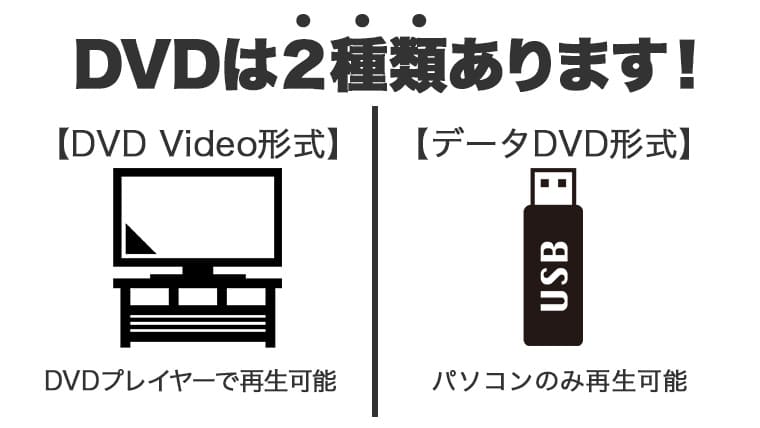
DVDには「再生用」と「保存用」の2種類がある
ざっくり言うと、DVDには次の2種類があります。
- DVD-Video形式:テレビや家庭用DVDプレーヤーで再生するためのDVD
- データDVD形式:MP4などのファイルを保存するためのDVD
この違いがややこしいんですよね。
パソコンでファイルを保存・確認したい → データDVD
最終的にDVDプレーヤーで見たいなら、DVDプレーヤーで確認するところまでがDVD作成です。
MP4をDVD-Videoにする作業を「オーサリング」という
MP4動画を、家庭用DVDプレーヤーが読めるDVD-Videoの構造へ変換する作業を「オーサリング」と呼びます。
言葉は難しいですが、覚える必要があるのはこれだけです。
→ データDVDMP4をオーサリングしてDVD-Rへ書き込む
→ 家庭用DVDプレーヤーで再生するDVD-Video
テレビで見たい人は、DVD-Videoを作れるソフトを選ぶことが重要になります。
結婚式や上映用ならDVD-Video形式で作る
結婚式、余興、卒団式、発表会、家族イベントなどで使う場合は、特に「テレビやDVDプレーヤーで見られるか」が重要です。
この場合は最初からDVD-Video形式で作る前提で進めた方が安全です。
ここを間違えると、
↓
式場では再生できない
↓
提出期限が迫る
↓
直前にバタバタする
という、かなりしんどい流れになります。
結婚式場へ提出する場合は、DVDを作る前に式場から渡された仕様書も確認してください。
MP4をDVDにする方法は「自作」と「業者依頼」の2つ
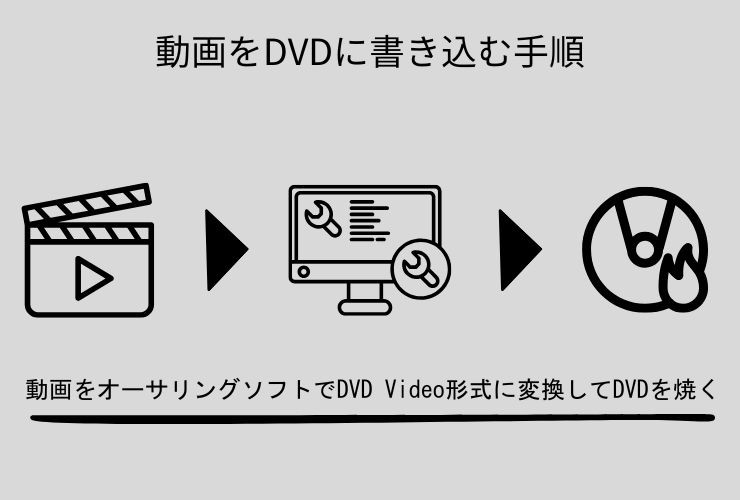
MP4をテレビで見られるDVDにする方法は、大きく分けると次の2つです。
- パソコンとDVD作成ソフトを用意して自分で作る
- DVD書き込み業者に依頼する
ここで大切なのは、どちらが優れているかではなく、自分の状況に合っているかどうかです。
パソコンを使って自分でDVDを作る方法
WindowsまたはMacのパソコンがあり、DVDドライブと必要なソフトを用意できるなら、自分でDVDを作ることができます。
今回の実機検証でも、
- DVDStyler
- WinX DVD Author
- Burn
を使って実際にDVD-Videoを作成できました。
無料ソフトでもDVDを作ることはできます。
ただし、
- 自分のOSで使えるソフトを選ぶ
- DVD-Videoを選択する
- NTSCなどの設定を確認する
- DVDドライブを用意する
- DVD-Rへ書き込む
- 最後にDVDプレーヤーで確認する
という作業は必要です。
DVD書き込み業者に依頼する方法
次のような方は、最初から業者へ依頼するのも現実的です。
- 今回しかDVDを作らない
- パソコンやDVDドライブを持っていない
- 結婚式やイベントで失敗できない
- 提出期限が迫っている
でも1枚作るためにDVDドライブから買うなら、業者へ頼んだ方がラクなこともあります。
\機材がなくてもOK。動画を送るだけ/
MP4をDVDに書き込むために必要なもの
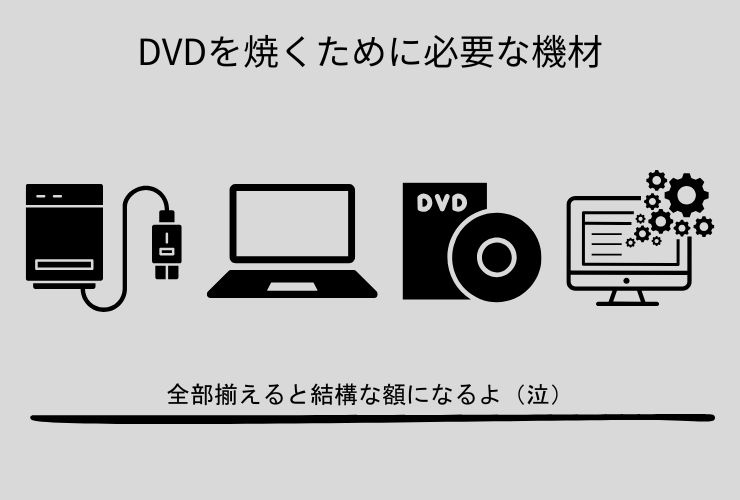
自分でMP4をDVDに書き込む場合は、最低限次のものを用意します。
- パソコン
- DVD書き込み対応ドライブ
- DVD-R
- DVD-Videoを作成できるソフト
パソコン・DVDドライブ・DVD-R
まず、DVDを自分で作るにはWindowsまたはMacのパソコンを用意します。
最近のMacBook Airや一部のノートパソコンにはDVDドライブが付いていません。
その場合は、外付けDVDドライブが必要です。
ディスクは、家庭用DVDプレーヤーでの再生や結婚式などへの提出用であれば、基本的にはDVD-Rから考えると分かりやすいです。
DVD-Video形式に対応した作成ソフト
ここもかなり重要です。
テレビで再生するDVDを作るには、DVD-Videoを作成できるソフトを選びます。
以前は私も、
と思っていました。
そこで2026年8月に、無料ソフトを実際にダウンロードしてDVDを焼いてみました。
2026年8月に無料DVD作成ソフト3つを実機検証
- DVDStyler:DVD-R作成・家庭用DVDプレーヤー再生成功
- WinX DVD Author:Windows 11でDVD-R作成・家庭用DVDプレーヤー再生成功
- Burn 3.1.9:M1 MacBook AirでDVD-R作成・家庭用DVDプレーヤー再生成功
結論、無料でもテレビで再生できるDVDを作れるソフトはありました。
ただし、ソフトによって、
- Windows向け・Mac向け
- 日本語・英語
- DVDメニューの作り方
- 設定項目
- 使いやすさ
がかなり違います。
「無料で使いたいけど、どのソフトを選べばいいか分からない」という方は、3つを実際に使って比較したこちらの記事から選んでください。
無料DVD書き込みソフトおすすめ3選|テレビ再生できるソフトを実機検証
DVDを作る前に確認しておきたいこと
作り始める前に、次の内容を確認しておくと失敗しにくくなります。
- 再生したいのはテレビか、パソコンか
- 式場や提出先から指定されている形式があるか
- 使用しているパソコンはWindowsかMacか
- DVD-Rへ書き込みできるドライブを持っているか
- DVDを作る時間を確保できるか
ここが決まっていないと、途中でやり方を変えることになりがちです。
MP4をDVDプレーヤーで再生できるように書き込む手順

使用するソフトによって画面は違いますが、MP4からDVD-Videoを作る大まかな流れは同じです。
↓
DVD-Video用の設定をする
↓
DVD-Rへ書き込む
↓
家庭用DVDプレーヤーで確認する
ここでは、Windows・Macの両方に対応していて操作が比較的シンプルな有料DVD作成ソフト「DVD Memory」を例に、実際の画面で流れを説明します。
無料ソフトで作りたい方は、先ほど紹介した無料DVD書き込みソフトの比較記事から自分の環境に合ったソフトを選んでください。
スマホの動画をDVDにしたい場合は、作業を始める前に完成した動画をパソコンへ移しておきます。
スマホからDVDにする詳しい方法はこちらです。
1.DVD Memoryを起動してMP4動画を読み込む

まずDVD Memoryを立ち上げて「1クリックでDVDを作成」を選択します。

DVDにしたいMP4動画をドラッグ&ドロップします。
2.DVDの画面比率・テレビ標準などを設定する

今回のようにテレビで再生するDVDを作る場合は、
- DVDにするのでディスクに作成を選択
- ディスクラベルを設定
- 日本国内で使用する場合はNTSC
- 画面比率は元動画や提出先に合わせて16:9または4:3
を確認します。
結婚式場などから設定を指定されている場合は、必ず提出先の仕様書を優先してください。
3.DVD-Rをセットして書き込みを開始する

空のDVD-RをDVDドライブへ入れて、書き込みを開始します。
4.完成したDVDを家庭用DVDプレーヤーで再生確認する
DVDが焼けたら終了!
ではありませんw
最後に家庭用DVDプレーヤーへ入れて、実際にテレビで再生できるか確認してください。
本番で家庭用DVDプレーヤーを使うなら、家庭用DVDプレーヤーで確認してください。パソコン・ゲーム機・車のDVD機能だけで確認して終わると、本番で使うDVDプレーヤーでは再生できない可能性があります。
\今回手順例で使用したDVD作成ソフト/
Windows・Mac・スマホ別|MP4をDVDにする方法

基本的な流れは同じですが、使っている端末によって使えるソフトや必要な機材が変わります。
ここからはWindows・Mac・スマホそれぞれの入り口を整理します。
WindowsでMP4をDVDに書き込む方法
Windowsの標準機能でもMP4ファイルをDVDへ保存することはできます。
ただし、
「DVDへファイルを書き込める」=「家庭用DVDプレーヤーで再生できるDVDになる」
ではありません。
テレビで見たい場合は、DVD-Videoを作れるソフトを選ぶ必要があります。
今回DVD Paintでは、Windows 11環境でWinX DVD Authorを実際に検証しました。
MP4動画を読み込み、DVD-Rへ書き込み、最後に家庭用DVDプレーヤーでテレビ再生できるところまで確認しています。
いろいろUSBを差し直してもダメでしたが、パソコンを再起動したら認識しました。
成功した話だけではなく、こういうところで詰まることもあります。
Windowsでの詳しい作り方はこちらです。
MacでMP4をDVDに書き込む方法
Macでは、Finderを使ってDVDへファイルを書き込めそうに見える点に注意してください。
FinderでMP4ファイルを書き込んでも、家庭用DVDプレーヤー向けのDVD-Videoを作る作業とは別です。
テレビで見られるDVDを作るなら、DVD-Videoを作成できるソフトを使用します。
今回DVD Paintでは、
- MacBook Air
- Apple M1
- macOS Sequoia 15.4.1
- Burn 3.1.9
の環境で実際にDVDを作りました。
DVD-Rへの書き込みに成功し、家庭用DVDプレーヤーでテレビ再生できるところまで確認しています。
ただしインストール時には、
MacのプライバシーとセキュリティによってBurnがブロックされる
という場面もありました。
でも設定を確認して進めたら、無事にDVDを作れました。
MacでDVDを焼く詳しい方法はこちらです。
スマホのMP4動画をDVDにする方法
iPhoneやAndroidで動画を作った場合も、基本的な考え方は同じです。
最終的には、
- スマホから完成動画をパソコンへ移し、自分でDVDを作る
- スマホから完成動画を送り、DVD書き込み業者へ依頼する
のどちらかになります。
スマホしか持っていない場合は、DVDドライブやパソコンを新しくそろえるより、スマホから直接依頼できる方法の方が簡単な場合もあります。
MP4をDVDに書き込んでも再生できない原因とよくある失敗

ここからは、MP4をDVDにするときによくある失敗を整理します。
MP4をDVDに書き込んだのにDVDプレーヤーで再生できない
まず確認したいのが、
DVD-VideoではなくデータDVDを作っていないか?
です。
- MP4をDVDへコピーしただけ
- DVD-Videoへのオーサリングをしていない
- パソコンで再生できたので大丈夫だと思った
この状態では、家庭用DVDプレーヤーで再生できないことがあります。
特に、「DVDの中にMP4動画が入っている=テレビでも見られる」と判断しないようにしてください。
今まさに再生できなくて困っている方はこちらです。
DVDドライブを認識しない・書き込みが始まらない
今回のWinX DVD Authorの検証では、
DVDドライブが突然認識されない
というトラブルが実際に起こりました。
USBを差し直したり接続方法を変えたりしましたが改善せず、最終的にWindowsを再起動すると認識しました。
もちろん原因が毎回再起動で解決するとは限りません。
ただ、
- DVDドライブがパソコンに認識されているか
- USB接続に問題がないか
- DVD-Rを読み込んでいるか
- 一度パソコンを再起動してみる
という基本確認はしてみる価値があります。
MacのセキュリティでDVD作成ソフトがブロックされる
BurnをMacへインストールした今回の検証では、macOSのプライバシーとセキュリティ機能によるブロック表示も実際に出ました。
Macで外部からダウンロードしたソフトを使う場合は、セキュリティ警告の内容を確認してください。
出所が分からないソフトを無理に開くことはおすすめしません。
使用する場合は公式配布元を確認したうえで進めましょう。
DVDへの書き込みが途中で止まる・失敗する
DVDへの書き込みがうまくいかない場合は、
- DVDの容量
- DVDドライブ
- DVD-R
- 書き込みソフト
- 元動画
など複数の原因が考えられます。
最近は4Kなど容量の大きな動画も多いため、DVD用への変換に時間がかかる場合もあります。
パソコンでは再生できるのに式場やテレビでは見られない
これもよくあるトラブルです。
家のパソコンで見られても、本番で使用するDVDプレーヤーで再生できるとは限りません。
特に結婚式では、
- DVD-R
- DVD-Video
- NTSC
- 画面比率
- 映像前後の黒画面
- メニューの有無
- 1枚のDVDに入れる動画数
などを指定されることがあります。
DVDを作る前に、式場や提出先から渡された仕様書を確認しましょう。
DVDにすると文字切れ・音ズレ・カクつきが起こる
DVDにすると、スマホやパソコンで見ていたときには気付かなかった不具合が出ることがあります。
たとえば、
- 画面の端にある文字が切れる
- 映像と音声がずれる
- 映像が飛ぶ
- 動きがカクカクする
などです。
結婚式やイベントのように失敗できない用途では、DVDを作ったあとに実際の使用環境に近いDVDプレーヤーで最初から最後まで再生確認してください。
MP4のDVD書き込みを業者に依頼した方がよい人

ここまで読んで、
と思った方もいると思います。
それも当然です。
MP4からテレビで見られるDVDを自分で作る場合、
- DVD-Videoを理解する
- パソコンを用意する
- DVDドライブを用意する
- DVD-Rを用意する
- ソフトを選ぶ
- インストールする
- DVD用の設定をする
- DVD-Rへ書き込む
- 家庭用DVDプレーヤーで確認する
という作業があります。
今回実際に無料ソフトを3つ検証して、
「無料でも作れる。でもDVDを1回だけ作りたい人には、機材購入や設定まで含めると結構な作業だな」
とも改めて感じました。
今回しかDVDを作らない人
今後何度もDVDを作るなら、DVDドライブを購入して自分で作れるようになるメリットがあります。
でも今回1枚だけなら、
DVDドライブ+DVD-R+ソフト+設定+再生確認
までやる時間と費用を考えてみてください。
業者へ依頼した方が合理的なこともあります。
結婚式やイベントで失敗できない人
結婚式やイベントでは、
「DVDへ書き込めた」だけでは完成ではありません。
- 本番のDVDプレーヤーで再生できるか
- 式場の指定に合っているか
- 文字切れがないか
- 音声や映像に問題がないか
まで確認する必要があります。
できるだけ早くDVDを仕上げたい人
DVD Paint.comでは、完成した動画を送っていただければ、
DVD-Videoへの変換 → DVD-Rへの書き込み → 再生確認
を行い、ご自宅へ発送しています。
パソコンやDVDドライブを持っていなくても依頼できます。
\最安値に挑戦!1,500円で焼ける/
MP4のDVD書き込みについてよくある質問
MP4をDVD-Rにコピーするだけでテレビで見られますか?
基本的には、MP4をDVD-Rへファイルとして保存するだけでは、家庭用DVDプレーヤー向けのDVD-Videoにはなりません。
テレビにつないだDVDプレーヤーで見たい場合は、DVD-Videoを作成してください。
MP4を無料でDVDに書き込むことはできますか?
できます。
今回DVD PaintではDVDStyler・WinX DVD Author・Burnを実際に使い、DVD-Rへの書き込みと家庭用DVDプレーヤーでの再生まで確認しました。
ただし、DVDドライブやDVD-Rなどの機材は別途必要です。
Windowsの標準機能だけでテレビ用DVDを作れますか?
WindowsでMP4ファイルをDVDへ保存することと、家庭用DVDプレーヤー向けのDVD-Videoを作成することは別です。
テレビで見たい場合はDVD-Video作成に対応したソフトを使用してください。
MacのFinderだけでテレビ用DVDを作れますか?
FinderでファイルをDVDへ書き込むことはできますが、それだけでDVD-Videoを作る作業にはなりません。
今回の実機検証ではMac用の無料ソフトBurnを使ってDVD-Videoを作成しました。
DVDを焼いたあと何で確認すればいいですか?
本番で家庭用DVDプレーヤーを使用するなら、家庭用DVDプレーヤーで確認してください。
特に結婚式などへ提出する場合は、可能なら実際の使用環境に近い機器で再生確認するのがおすすめです。
まとめ|MP4をDVDに書き込むなら「テレビで見られるDVD」を作ろう
MP4をDVDにするときに一番大事なのは、「そのDVDをどこで再生したいのか」を最初に決めることです。
パソコンでファイルを見る・保存する → データDVDテレビや家庭用DVDプレーヤーで見る → DVD-Video
自分で作りたい → パソコン+DVDドライブ+DVD-R+DVD作成ソフト
機材がない・今回だけ・時間がない → 業者依頼も有力
そして2026年8月、DVD Paintでは改めて無料ソフトを実際に使ってDVDを作りました。
- DVDStyler → DVD作成・テレビ再生成功
- WinX DVD Author → Windows 11でDVD作成・テレビ再生成功
- Burn 3.1.9 → M1 MacBook AirでDVD作成・テレビ再生成功
自分で作ってみたい方は、ご自身の環境から詳しい方法を選んでください。
一方、
- 提出期限が迫っている
- 結婚式やイベントで失敗したくない
- パソコンやDVDドライブを持っていない
- 今回だけなので機材をそろえたくない
という方は、DVD Paint.comへ動画を送ってください。
\動画を送るだけでテレビで見られるDVDをご自宅へ/
最後までお読みいただき、ありがとうございました。