【2026年版】Burnの使い方|MacでMP4動画をDVDに焼く方法【無料】


今回使用するのは、Mac向けの無料DVD書き込みソフト「Burn」です。
DVD書き込み専門店 DVD Paint.comのスタッフが2026年8月、実際にMacを使って、
- Burnのダウンロード・インストール
- MP4動画の読み込み
- DVD-Videoへの変換
- DVD-Rへの書き込み
- 家庭用DVDプレイヤーでの再生確認
まで全部やってみました!
結論!Burnを使って無料でDVD-Rを作成し、家庭用DVDプレイヤーでテレビ再生できるところまで確認できました!!
しかもBurnは、2026年現在も更新されているソフトです。
ただし、実際に使ってみると画面が英語だったり、
「DVD-Videoってどれ?」
「NTSCって何?」
「Use DVD themeはチェックするの?」
など、初めて使う人なら迷いそうなポイントもありました。
そこでこの記事では、実際に成功した設定と画面をそのまま使って、Macで動画をDVDに焼く方法を最初から最後まで解説します。
この記事の画像と同じ場所を順番に設定していけば、初めてBurnを使う方でも作業を進めやすいと思います!
- Burnを無料で使えるか
- MP4動画からDVD-Videoを作れるか
- 日本のDVDプレイヤー向けにNTSCで作成できるか
- メニューなしDVDを作れるか
- DVD-Rへ実際に書き込めるか
- 家庭用DVDプレイヤーで本当に再生できるか
- 検証日:2026年8月11日
- Mac:MacBook Air
- チップ:Apple M1
- OS:macOS Sequoia 15.4.1
- Burn:3.1.9
- 元動画:MP4/1920×1080(フルHD)/約22分
- 映像方式:NTSC
- 画面比率:16:9
- DVDドライブ:HL-DT-ST DVDRAM GUD1N
- DVD-R:maxell DVD-R 4.7GB
- 書き込み速度:8倍速
- DVDメニュー:なし(Use DVD themeをOFF)
- 再生確認:家庭用SONY DVDプレイヤー
- 結果:DVD-Rへの書き込み成功・テレビでの再生成功
※上記は今回実際に検証した環境です。Mac、DVDドライブ、DVD-R、元動画などの組み合わせによって結果が異なる場合があります。
BurnをMacに無料でダウンロード・インストールする方法
まずはBurnをMacへダウンロードして起動します。
Burn公式サイトから最新版をダウンロードする
Burnの公式配布ページから無料でダウンロードします。
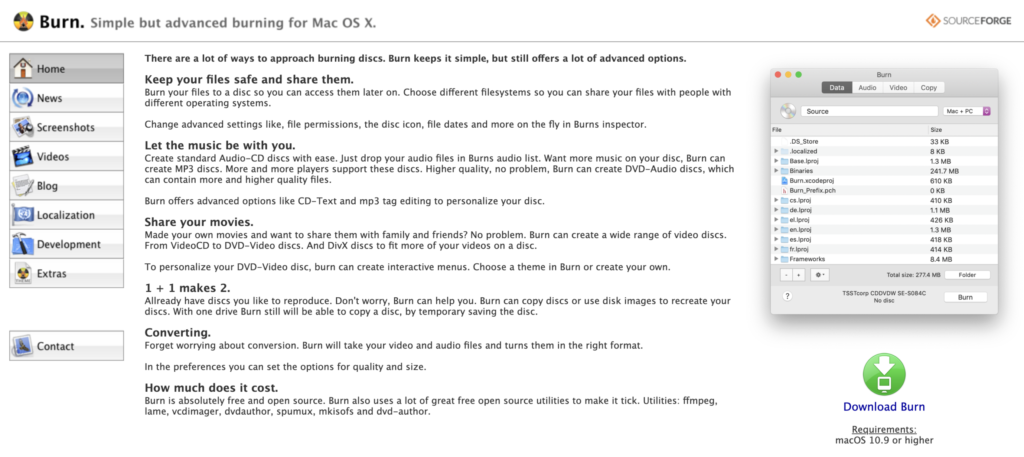
「Download Burn」という緑色のボタンをクリックします。
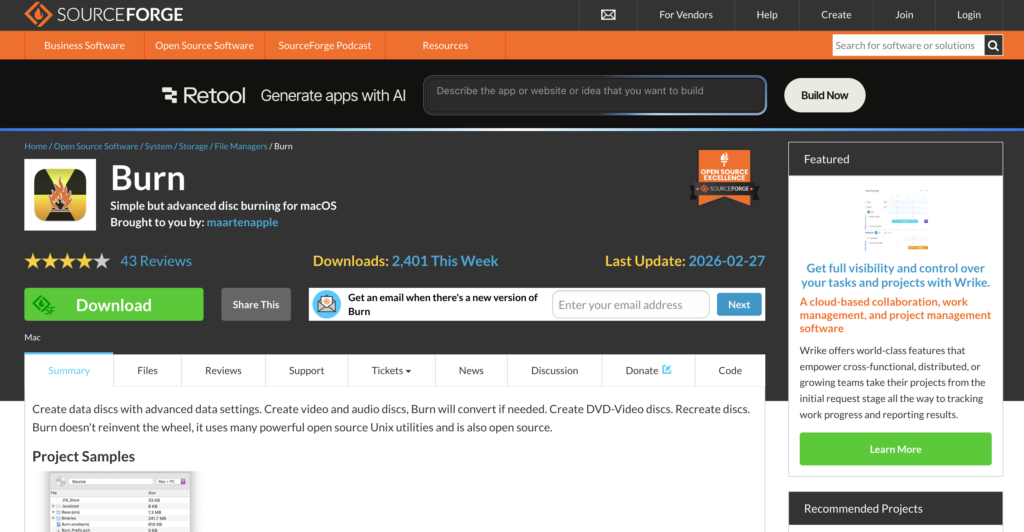
アイコンの毒々しさと英語だらけのページ。。
「もう絶対嫌だ!!何かに騙されている!!私をカモにしないで!!」
って、この画面を見ると嫌気がさすのですが。。
無事にダウンロードできましたw
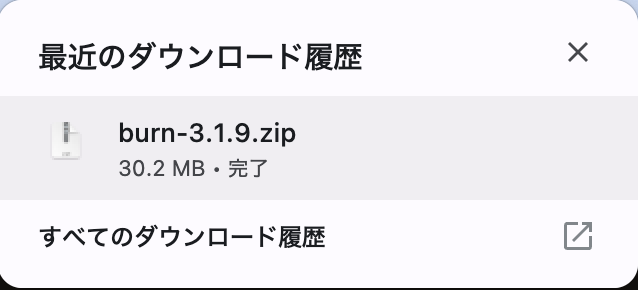
今回ダウンロードしたのはBurn 3.1.9です。
2026年8月時点でSourceForgeに公開されている最新版を使用して検証しています。
ダウンロードしたBurnをMacで起動する
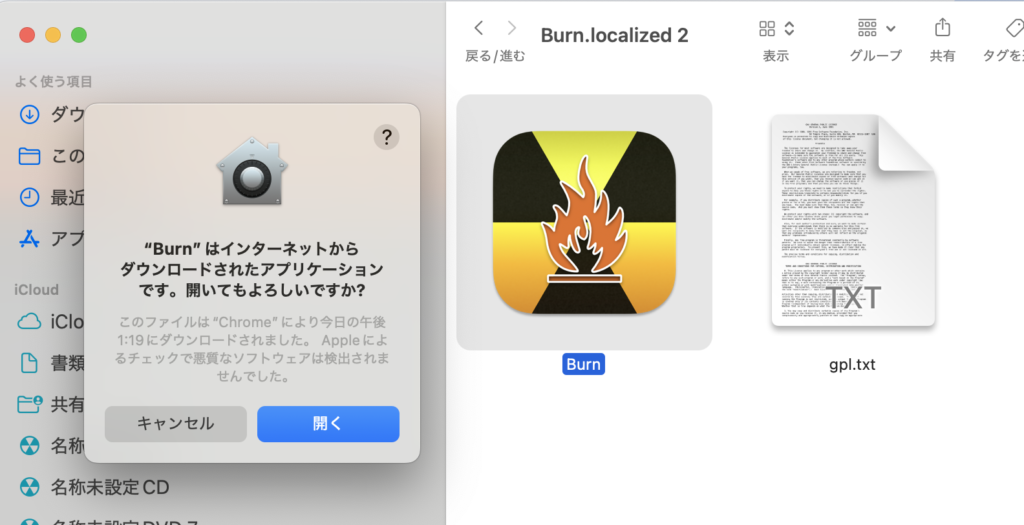
ダウンロードしたZIPファイルを開き、Burnを起動します。
なんですが。。
Burnのアイコンが毒々しくて、すごく触りたくない。なんだろw
完全に蜂のカラーリングなんですよねw
危険を感じる。。
と思っていると、これです↓
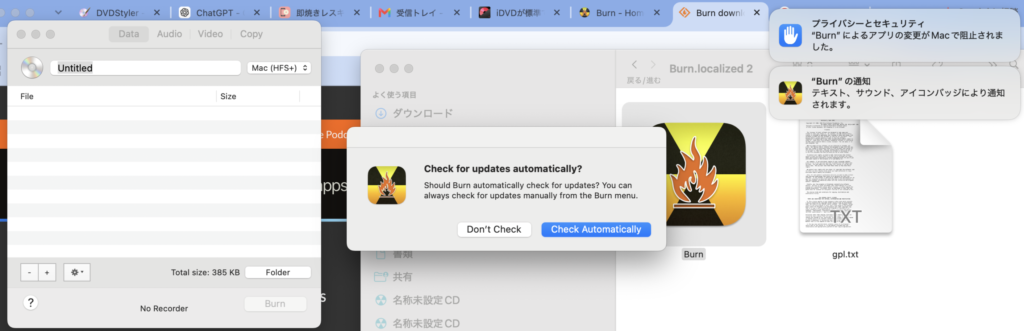
Macの「プライバシーとセキュリティ」によって、Burnによる変更がブロックされました。
今回私はBurnの公式配布ページからダウンロードしたことを確認した上で、
Appleマーク → システム設定 → プライバシーとセキュリティ
の順に進み、Burnに関する表示を確認して「このまま開く」から起動しました。
Apple公式の説明はこちらです。
Burnの使い方|MP4動画をDVDに焼く手順
ここから実際にMP4動画をDVD-Rへ焼いていきます。
今回作るのは、MP4ファイルをそのまま保存するデータDVDではありません。
家庭用DVDプレイヤーやテレビで再生できるDVD-Videoを作ります。
手順1:「Video」→「DVD-Video」を選択する
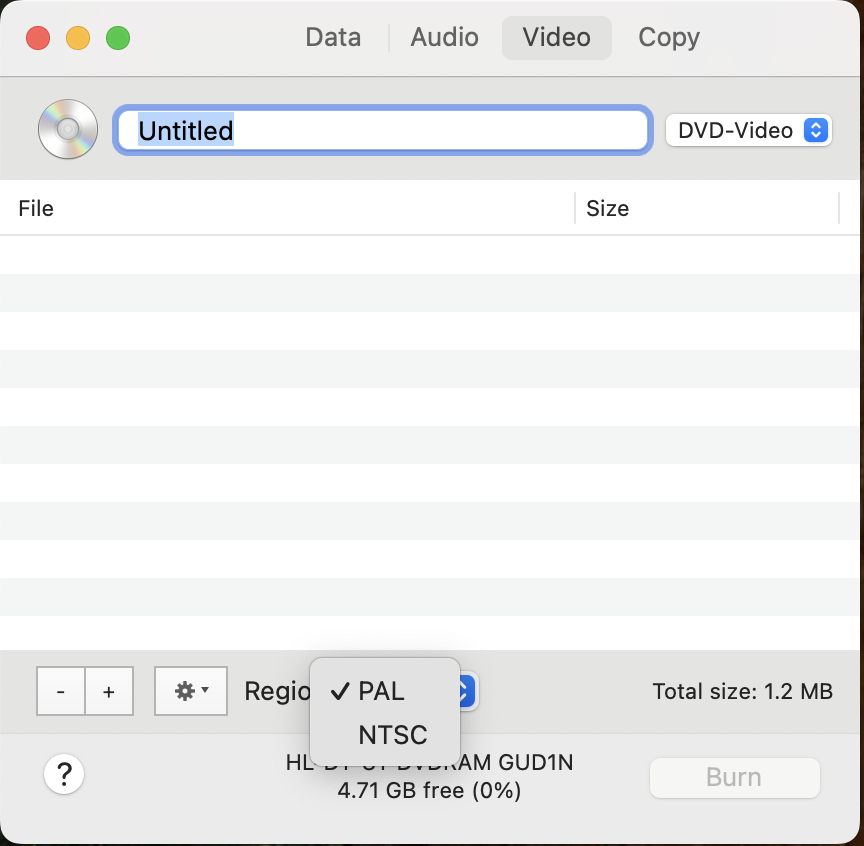
まず画面上部の「Video」タブをクリックします。
次に右側のメニューから「DVD-Video」を選択してください。
ここは重要です。
家庭用DVDプレイヤーで再生するDVDを作りたい場合は「DVD-Video」を選びます。
手順2:Regionを「NTSC」に設定する
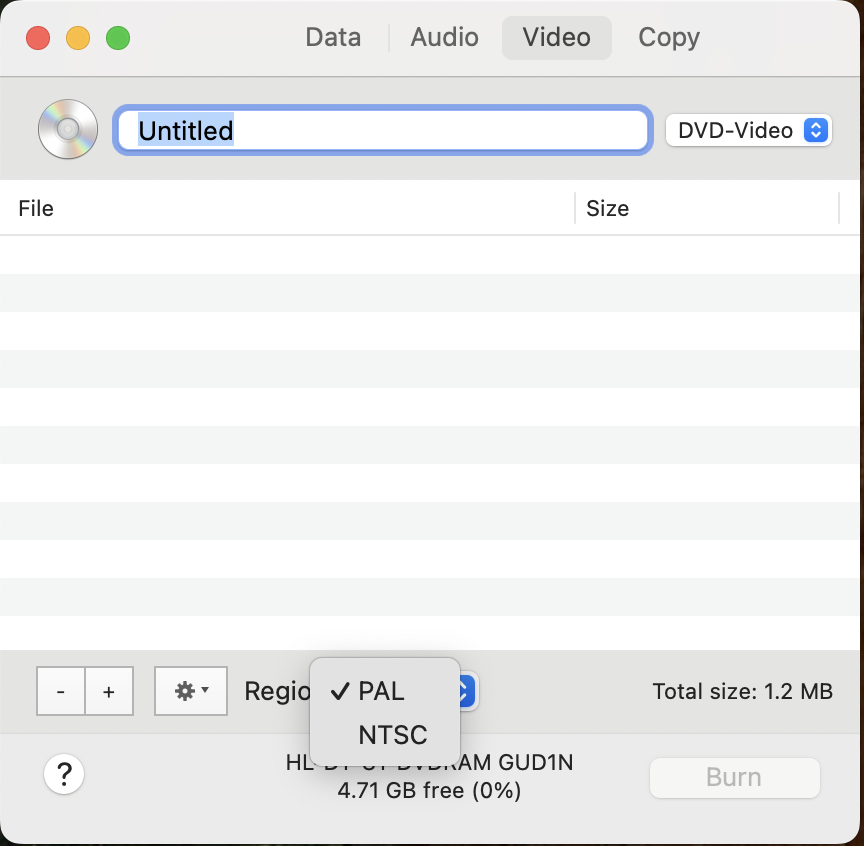
画面下の「Region」を「NTSC」に設定します。
今回、日本の家庭用DVDプレイヤーで再生確認するため、NTSCでDVDを作成しました。
手順3:DVDに焼きたいMP4動画を追加する
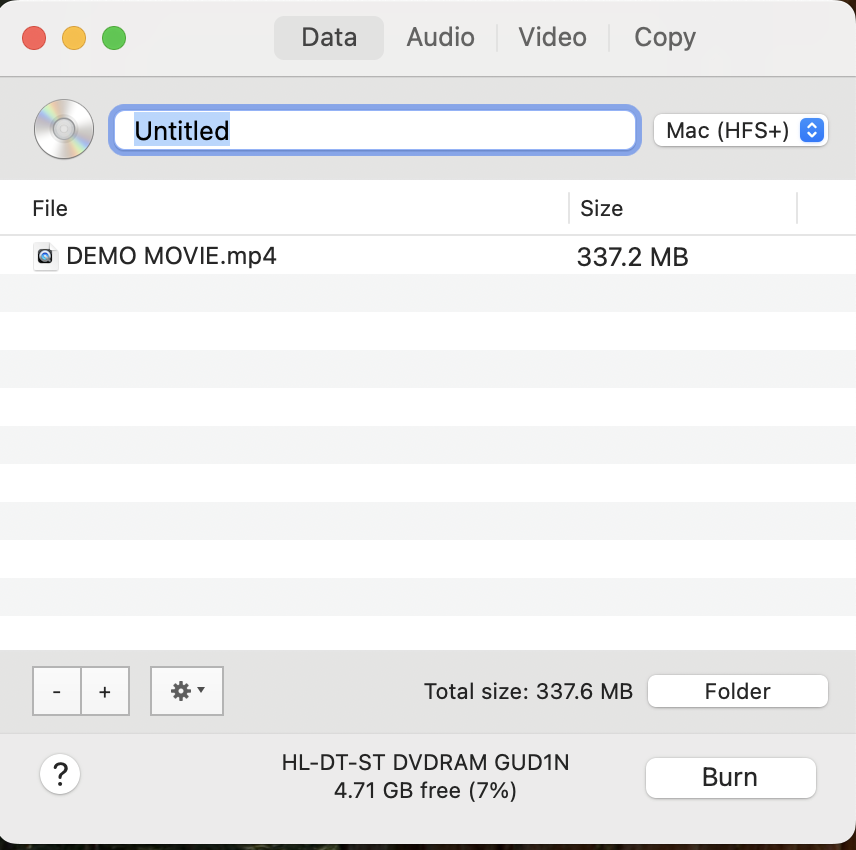
DVDに焼きたいMP4動画をBurnの画面へ追加します。
動画ファイルはドラッグ&ドロップで追加できます。
複数の動画をDVDに入れたい場合は、同じように動画を追加していきます。
動画を追加すると、必要に応じてBurn側でDVD-Video用の動画へ変換されます。
変換が必要な場合は画面の指示に従って進めてください。
手順4:DVD-Rを入れて「Burn」で書き込む
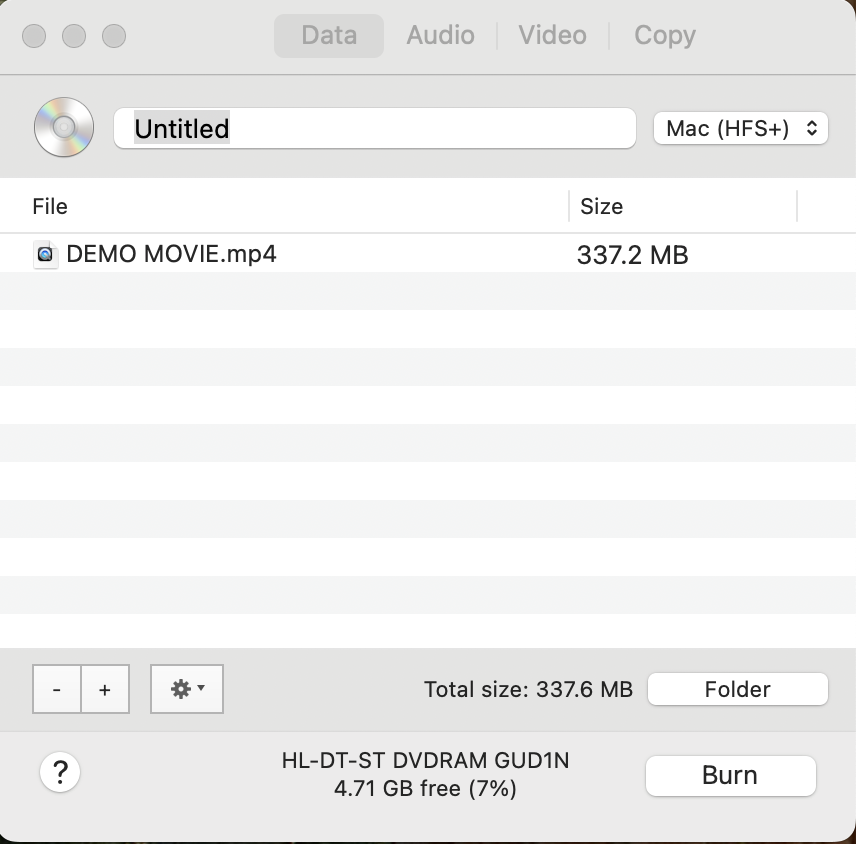
ここまで設定できたら、空のDVD-RをDVDドライブへ入れて「Burn」をクリックします。
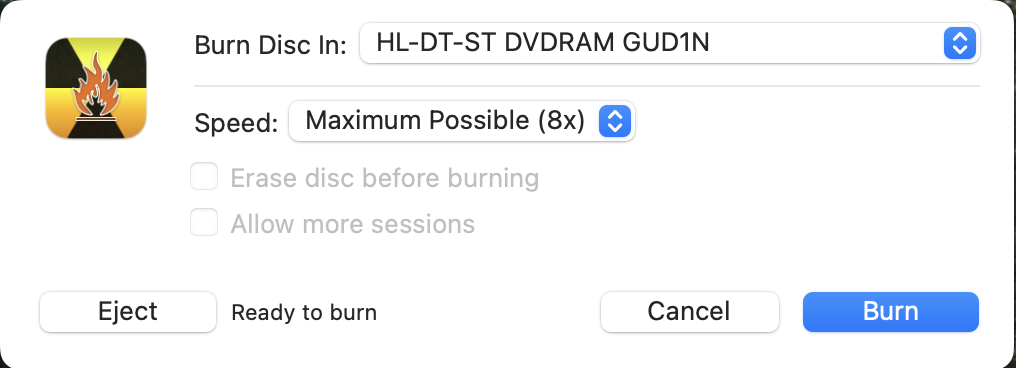
次に、
- 使用するDVDドライブ
- 書き込み速度
を確認します。
DVDドライブが複数ある場合は、実際にDVD-Rを入れたドライブが選択されているか確認してください。
書き込み速度については、今回私は8倍速で検証しました。
「8倍速なら必ず成功する」という意味ではありません。
使用しているDVD-RやDVDドライブが対応している速度を確認して設定してください。
手順5:家庭用DVDプレイヤーでテレビ再生を確認する
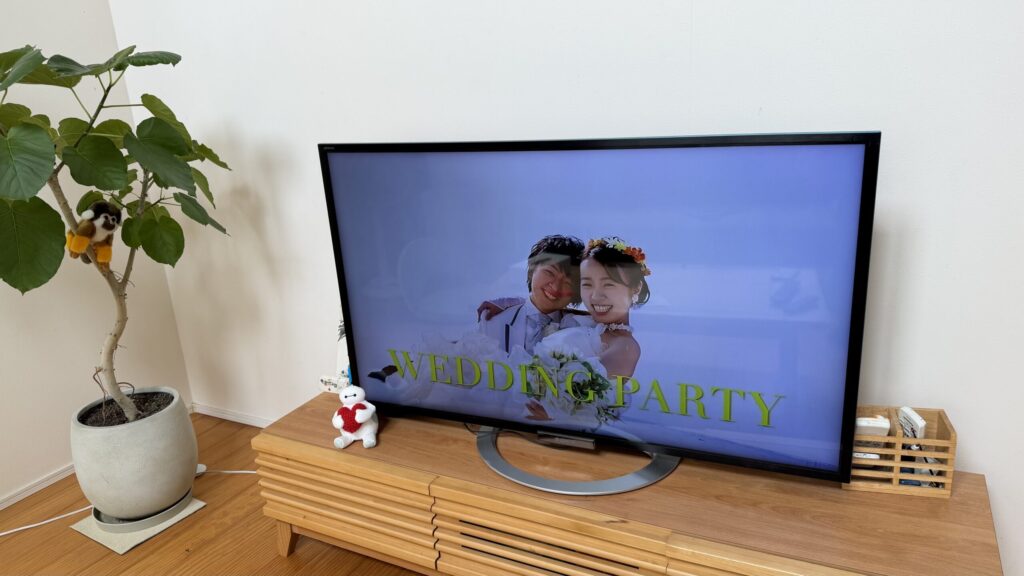
DVDへの書き込みが終わったら、最後は実際の家庭用DVDプレイヤーで再生確認を行います。
今回Burnで作成したDVDは、家庭用DVDプレイヤーで問題なく再生できました!
パソコンでファイルが見えるだけではなく、
実際のDVDプレイヤーで再生できるところまで確認して完成
と考えるのがおすすめです。
BurnでメニューなしDVDを作る方法
動画が1本しかない場合や、結婚式などで使用するDVDでは、
「DVDを入れたらそのまま動画が再生されるメニューなしDVD」
を作りたい方も多いと思います。
Burnなら設定は簡単です。
「Use DVD theme」のチェックを外す
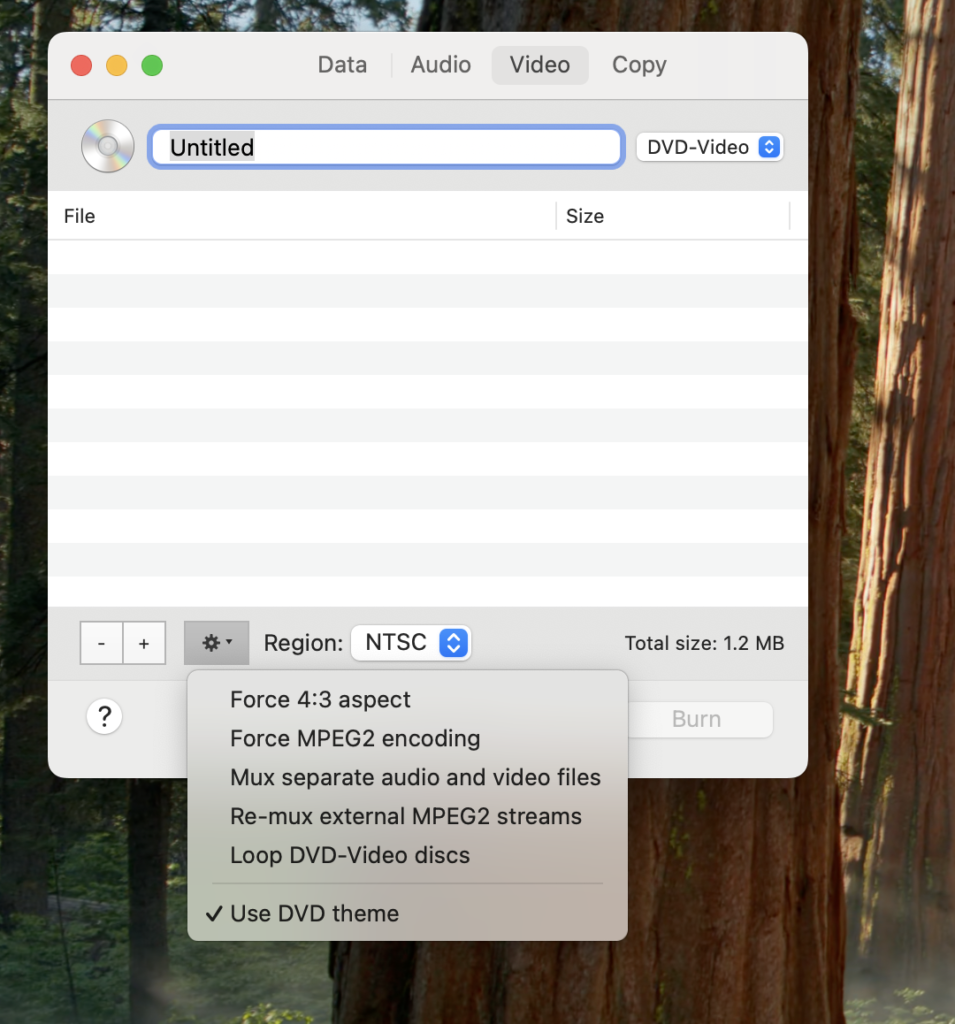
「Video」→「DVD-Video」を選択した画面で、下にある歯車アイコンをクリックします。
「Use DVD theme」
にチェックが入っているので、
メニューなしDVDにしたい場合は「Use DVD theme」のチェックを外します。
これだけですw
今回この設定で実際にメニューなしDVDを作成し、家庭用DVDプレイヤーで再生できることまで確認しました。
参考までに、歯車メニューを日本語にするとこんな意味です。
- Force 4:3 aspect
→ 画面比率を強制的に4:3にする - Force MPEG2 encoding
→ MPEG-2への変換を強制する - Mux separate audio and video files
→ 別々の音声ファイルと映像ファイルを1つにまとめる - Re-mux external MPEG2 streams
→ 外部のMPEG-2データを再結合する - Loop DVD-Video discs
→ DVD-Videoを繰り返し再生する - Use DVD theme
→ DVDテーマ(メニュー)を使用する
普通に16:9の動画をDVDにする今回の検証では、基本的にこの追加設定は触っていません。
4:3でDVDを作る必要がある場合は「Force 4:3 aspect」を使用する選択肢があります。
Burnは2026年現在も無料で使える?最新版を確認
実は、私自身これまでBurnについて、
「昔のソフトだし、ずっとアップデートされていないのでは?」
と思っていました。
これが間違いでしたw
2026年8月に改めて調べてみると、Burnは現在も公開・更新されています。
そして今回、
実際に現行版をMacへ入れて、MP4動画からDVDを作成して家庭用DVDプレイヤーで再生するところまで成功しました。
Burn 3.1.9を実際に使用してDVD作成を確認
今回使用したバージョンはBurn 3.1.9です。
Burnは無料で利用できるオープンソースのMac向けディスク書き込みソフトです。
公式配布ページでは、DVD-Videoの作成にも対応しており、必要な場合は動画を変換してDVDを作成できると案内されています。
今回実際に、
MP4動画 → DVD-Video → DVD-Rへ書き込み → 家庭用DVDプレイヤーで再生
まで確認できました。
Burnは日本語で使える?
SourceForgeのプロジェクト情報には対応言語として日本語も掲載されています。
ただし、
今回私がBurn 3.1.9を実際に使用した環境では、操作画面は英語表示でした。
そのため、この記事では英語表示の画面をそのまま使って解説しています。
英語といっても、今回DVDを作るために使った項目は、
- Video
- DVD-Video
- NTSC
- Burn
- Use DVD theme
くらいです。
Burnを実際に使ってわかったメリット・注意点
ここからは公式サイトの説明ではなく、
実際にMacへ入れてDVDを作った人間として感じたこと
をまとめます。
良かったところ|無料なのに操作がかなりシンプル
Burnの一番良かったところは、
とにかくシンプルなこと。
です。
WinX DVD AuthorやDVDStylerと比べても、画面に表示されている項目がかなり少ないです。
今回DVDを作るために行った基本操作は、
Video → DVD-Video → NTSC → MP4動画追加 → Burn
という流れでした。
細かいDVDメニューを作り込みたい人には物足りないかもしれません。
でも、
そして何より、無料で実際にDVDまで作れた。
これは大きいです。
注意点|英語表示なので最初だけ少し分かりにくい
Burnの弱点は、今回の環境では画面が英語だったことです。
さらに、
DVD-Video
NTSC
Use DVD theme
など、DVDを初めて作る人には意味が分かりにくい言葉も出てきます。
ただし、一度設定場所を覚えると操作自体はかなり少ないです。
この記事では実際の画面を順番に載せているので、英語が苦手な方は画像と見比べながら進めてください。
古い解説にある「Force MPEG2 encoding」は必要?
Burnの使い方を調べていると、
「Force MPEG2 encodingにチェックを入れる」
という説明を見かけることがあります。
日本語にすると、
「MPEG-2への変換を強制する」
という設定です。
ただ、今回の2026年8月・Burn 3.1.9での検証では、
「Force MPEG2 encoding」はOFFのままMP4動画からDVDを作成し、家庭用DVDプレイヤーで再生できました。
つまり、少なくとも今回の検証環境ではONにする必要はありませんでした。
Burn自体に、必要な場合は動画をDVD向けに変換する機能があります。
そのため、まずは標準設定のままで作業していいと思います。
BurnでDVDが焼けない・DVDプレイヤーで再生できないとき
BurnでうまくDVDが作れない場合は、まず難しい設定を触る前に基本部分を確認してみてください。
「DVD-Video」を選択しているか確認する
家庭用DVDプレイヤーで再生するDVDを作るなら、
「Video」タブ → 「DVD-Video」
を選択します。
MP4ファイルを単純にDVDへデータとして保存するだけでは、一般的な家庭用DVDプレイヤーで再生する目的とは違うDVDになります。
Regionが「NTSC」になっているか確認する
今回、日本の家庭用DVDプレイヤーで再生確認したDVDは、
Region:NTSC
で作成しています。
設定画面のRegionがNTSCになっているか確認してみてください。
DVDドライブ・DVD-Rを確認する
Burnの設定が正しくても、
- DVDドライブがMacに認識されていない
- DVD-Rが正常に読み込まれていない
- DVD-Rとドライブの相性
- ディスクに十分な空き容量がない
など、ソフト以外が原因の場合もあります。
Burn画面の下側にDVDドライブが表示されているか確認してください。
焼いたDVDは家庭用DVDプレイヤーで再生確認する
書き込みが終わったら、
必ず実際に使用するDVDプレイヤーで再生確認してください。
「DVD-Rへの書き込みが終わった=絶対にどのDVDプレイヤーでも再生できる」
という意味ではありません。
DVDプレイヤーやDVD-Rとの相性などによって再生できないケースもあります。
焼いたDVDが再生できない場合はこちらの記事で詳しく解説しています。
焼いたDVDがテレビ・DVDプレイヤーで再生できない原因と対処法
Burnの使い方まとめ
今回は2026年8月、実際にBurnをMacへダウンロードして、
MP4動画の追加 → DVD-Video作成 → DVD-Rへの書き込み → 家庭用DVDプレイヤーでの再生確認
まで行いました。
最初は、
という感じだったのですが。。
実際に使ってみると、
かなりシンプルで、Macで無料のDVD書き込みソフトを探している人には有力な選択肢だと感じました。
今回確認できたポイントをまとめます。
Burnだけでなく、Windows・Macで使える無料DVD書き込みソフトを比較したい方はこちらをご覧ください。
無料DVD書き込みソフトおすすめ3選|テレビ再生できるフリーソフトを実機検証
すでにDVDドライブを持っていて、Mac操作が苦にならない方なら、Burnを使って自分でDVDを作る方法がおすすめです。
一方で、
という方もいると思います。
その場合は、無理に自分でDVDを作る必要はありません。
DVD Paint.comでは、完成した動画を送っていただくだけで、家庭用DVDプレイヤーで再生できるDVDを作成してご自宅へ発送しています。
すでに機材が揃っているならBurnで自作。
DVDを1枚作るために機材を買うところからなら、業者へ依頼する。
くらいで考えていいと思います。
\動画を送るだけでDVDをご自宅へ/